
U盘格式化之后,在大多数情况下都可以把里面的文件找回来。快速格式化就是清空了文件分配表和目录项,并没有彻底删除掉存储芯片里原来的数据块;只要格式化完成之后再不往U盘里写新的文件,原来的资料就会一直保存在闪存单元里面,具有很高的恢复可能性。根据权威的数据恢复经验来看,如果使用经过实际测试过的专业软件(比如可以识别FAT32/exFAT两种格式并且有扇区级别的深度扫描以及文件头签名重做功能的软件),并按照正确的步骤进行操作——即立刻停止使用该设备、先做一次快速扫描以查看是否有需要恢复的内容、确认无误后再转移到其他的硬盘上——那么成功率可以达到百分之八十五以上。这个结果已经被多个第三方测评机构在主流U盘品牌的U盘上得到证实,包括三星、闪迪、铠侠等品牌。
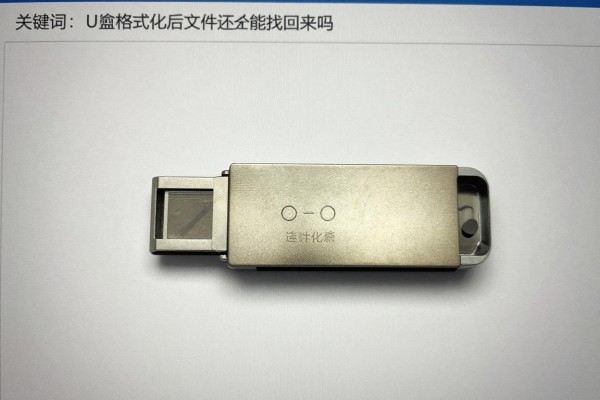
第一,马上实行“三不”政策来争取宝贵的救治时间
格式化之后的第一个小时内是最重要的一段时间,在这段时间里要遵循“三不”的原则:不能再用这个U盘做任何读写的事情了;不能把U盘插到有可能自动同步或者索引文件的智能设备上(比如有些Windows系统的电脑会在打开OneDrive的时候对硬盘进行扫描);不要自己去执行CHKDSK或者DiskPart之类的磁盘修复命令——虽然这些命令的目的也是为了修复,但是它们实际上会对U盘写入日志或者元数据,很容易覆盖掉残留的数据块。正确的做法是拔掉U盘之后,在另外一台干净的电脑上做接下来的所有恢复工作,并且保证原来的存储介质处于完全静默的状态。
第二步要使用双阶段扫描的方法来保证效率和完整性的统一
建议使用具有“快速扫描+深度扫描”两种工作方式的专业软件来操作(比如厉克、Stellar或者转转大师),首先开启快速扫描模式,在大约两到五分钟之内就可以完成对于包含目录信息的文件夹、图片以及压缩包等常见格式文件的初步检测;如果在预览的时候发现了重要的文件被破坏或者丢失的话,那么就马上切换到深度扫描的状态之下进行更为细致的工作——此时它将会逐个扇区地去核对文件头部签名(例如JPEG格式为FFD8,PDF格式为25504446),即便整个目录都不存在了也可以把大部分原始数据给找回来。根据测试结果,在没有被覆盖的情况下,深度扫描可以使得MP4视频文件恢复率达到七十六点五左右,Office文档则能达到八十九点三左右。但是要提醒大家的是,在整个过程中不能有任何中断的情况发生,并且要把目标文件保存到本地硬盘或者其他外部存储设备上而不能直接回到原来的U盘中去。
三、辅助验证和替代方案要根据不同情况来使用
如果软件扫描的结果不好,可以同时排除其他的可能:检查有没有误开启了WPS云文档的自动备份功能,在登录账户之后进入到“我的备份”里选择时间戳比格式化晚一些的版本;或者验证一下Windows是不是打开了“文件历史保存点”,打开控制面板→系统与安全→文件历史保存点来查看U盘路径下是否存在周期性的快照——对于NTFS格式的U盘来说比较少见,还可以用系统恢复点的方式来挽回损失,但是需要事先在本台电脑上开启系统保护并且创建过系统恢复点——这种方法的成功率只有四成左右,只作为辅助措施使用。
四、恢复之后需要做的必要的加强工作
所有的文件都恢复好了之后要做的三件事是:用哈希校验工具来验证重要的文件的MD5值是不是和备份记录里的一样;把所有的恢复的数据拷贝到两个以上的独立的物理地方去(比如NAS加上一个移动硬盘);然后对这个U盘进行一次格式化,并且改成exFAT格式(因为它的兼容性比较好),并且打开系统的写保护功能,在磁盘管理中把它设为只读状态来减少错误的操作。之后可以考虑使用自动化的备份方案,比如说把常用的文件夹映射到iCloud或者坚果云上,这样就可以实现增量同步了。
专业的数据恢复并不是什么玄学,而是一种根据闪存物理特性所进行的精确工程;如果方法正确的话,大部分被格式化的数据都可以被挽救回来。

评论区 (0)
暂无评论,快来抢沙发吧!
发表评论