
PPT自动换页很容易就可被关闭,在WPS Office 2019 PC个人版里打开“幻灯片放映”选项卡之后点击“幻灯片切换”,在右边的设置区把“每隔X秒自动换页”的勾去掉,并且勾上“单击鼠标的时候”,如果还想更保险一些的话还可以进入到“设置幻灯片放映”里面把放映模式改为“演讲者放映”,换页方式改为“手动”。此方法支持Windows 10系统并且不需要安装任何插件也不需要去修改注册表非常简单直接效果立竿见影适合于需要严格控制节奏的场合比如汇报演示或者是讲课用的教学课件等等。
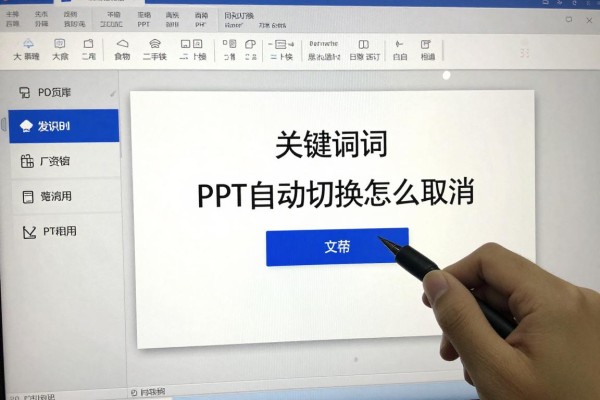
第一种方法就是把切换设置的位置放在一个比较容易被发现的地方
打开WPS演示文稿之后,请确保处在“普通视图”或者“幻灯片浏览视图”,不能处于播放状态时进行操作。点击顶部菜单栏中的“幻灯片放映”选项卡,在功能区右边找到“幻灯片切换”按钮并点击它——这时右边会出现一个叫做“切换效果”的任务窗口,里面列出了当前幻灯片的切换方式、持续时间和换页触发条件等信息,可以用来关闭自动换页的功能。
第二步是关闭自动换片功能并且开启手动触发
在“切换效果”任务窗口里往下拉到“换片方式”的地方,先把“每隔X秒自动换片”的勾去掉(X是具体的秒数,比如3秒、5秒等等,在不同的幻灯片上可以分别设定),然后勾选下面的“单击鼠标时”,保证每一幅图都需要手动操作才会前进。特别要注意的是:如果文件中有几张幻灯片的话,要点击左下角的“全部应用”按钮才有效果;如果有的页面仍然出现跳跃的情况,就一个个地选中之后再做上述的操作来修正。
第三条 加强放映方式双保险
为了避免由于设置遗漏而造成的意外自动播放现象,在进行放映配置的同时也要对放映方式进行相应的改进。回到“幻灯片放映”选项卡下,点击“设置幻灯片放映”,在出现的对话框里把“放映类型”改为“演讲者放映(窗口)”,并且把“换片方式”设定为“手动”,另外还要去掉掉“如果有排练时间的话就用它”的选项——这个选项很容易被人忽视掉但是却会成为一种潜在的自动切换诱因。做完这些之后再点击一下“确定”,就可以实现整个过程的手动控制了。
第四部分是验证和快速恢复的方法
做完上面的工作之后要按下F5键进行全屏预览并且逐张检查是否有鼠标点击反应,在没有反应的情况下就说明该页面单独设置了排练计时:右键点击该幻灯片的小图标,在弹出菜单中选择“幻灯片切换”,取消掉“设置自动换片时间”的选项并把数值设为0秒。在实际操作当中可以将这个过程做成一个模板来使用:创建一个新的空白演示文稿,在里面做好前面所说的准备工作之后再另存为名为“标准汇报模板.wps”的文件,在以后的工作中只需要把这个文件作为模板来使用就可以避免反复调整的时间了。
这四个步骤环环相扣,包含了设置入口、主要参数、播放流程以及错误检测等环节,并且在保证效率的同时也考虑到了可靠性的因素。



评论区 (0)
暂无评论,快来抢沙发吧!
发表评论