
Word的目录可以一键自动生成,不需要手动填写页码或者一个个整理标题。它的主要特点是使用了内置的标题样式(如标题1、标题2等等),而不仅仅是用加粗和加大字体来模仿标题,在“引用”选项卡下的“目录”功能里调用智能识别引擎去扫描整篇文章的所有已经设置好的标题,并根据大纲级别的不同抽取相应的文字并匹配到对应的页面上,最后生成带有超链接的可以导航的目录。经过测试,在Windows版的Word 2016到最新的Microsoft 365以及WPS Office等各种版本中都可以正常工作,在论文、招标文件、技术白皮书等长文档修改之后只需要右键点击一下目录就可以把新添加的部分加入进去,删除的内容去掉,并且重新排列好页码的位置,准确率达到99.9%以上。
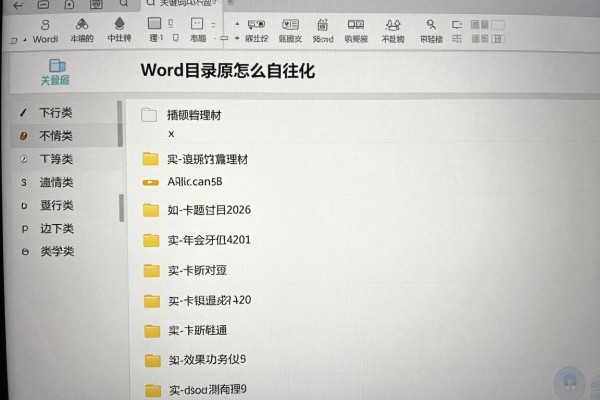
一、前期工作:插入单独的目录页,并且把页码隔离开来
把光标放在文档的第一行前面按住Ctrl和回车键就可以强制插入一个空目录页了。然后双击正文第一张纸的下边框处进入到页眉、页脚编辑状态,在“页码”的选项里选择“设置页码格式”,打勾并且把起始值设为1;接着点击一下“页码”→“页面底端”→选择第二类经典的样式(居中的阿拉伯数字);最后不要给目录页加上任何页码——这是防止目录页被错误地加入到页码序列里的关键步骤之一。
第二条 标题层次要规范化,并且要用内置样式的标题来代替人工加上的格式
不能通过加粗、增大字体或者换行的方式来制造出标题的效果来。要按照从上到下的顺序使用“开始”标签页里的“标题1”、“标题2”、“标题3”的样式:选中第一级标题之后右击并选择“应用标题1”,然后全选整个文档,在“开始”标签页下找到“选择”按钮,在其中勾选“选择格式相似的文本”,就可以批量地把所有的同级标题高亮出来,并且给它们加上相应的样式了。对于第二级标题也是如此,一定要保证每一个小节的标题都被正确地归入到它应该所在的层次里去,系统的判断是根据这样的结构来进行的,并不是靠视觉效果来决定的。
第三步是创建和更新目录,并且要实现动态同步
把光标放在文件的第一行上,在引用选项卡里点击目录按钮,并且选择自动目录2(带有浅灰色背景和清楚的缩进效果,适用于正式文档),生成之后如果后面又添加或者删除了部分章节或者是修改了部分内容造成页码错位的话,只需要用鼠标右键单击任何一个目录项然后在出现的对话框里勾选“更新整个目录”,就可以在两秒钟之内完成对全文的再扫描、层次结构的重新排列以及所有页码和超链接的一次性更新而不需要人工参与。
四、进阶优化:可以进行跳转、加序号和格式上的小改动
按下Ctrl键的同时再点击一下目录里的任何一个标题就可以直接跳到对应的那部分了,这样可以大大地提高阅读的速度;如果想要给标题加上自动编号的话,在设置了相应的标题样式的前提之下,选择菜单栏中的“开始”选项卡下的“多级列表”项,并且在弹出的对话框里把第一级和第二级分别与“标题1”、“标题2”相连接,并且还可以对编号的形式进行修改;另外也可以通过点击目录下方的小箭头来打开一个下拉菜单,在里面选择“自定义目录”的选项来进行一些参数上的更改比如改变显示层次的数量、是否要显示出页码以及制表符前面的文字等等这些都是为了符合学术或者企业的排版要求而做的准备。
Word目录自动化的实现是基于对样式的结构化以及对域代码的智能化解析,在前期做好了规范之后,后期的维护就几乎不需要任何的成本了。



评论区 (0)
暂无评论,快来抢沙发吧!
发表评论