
夏普电视可以进行HDMI有线投屏、Miracast无线镜像、DLNA媒体推送以及第三方投屏软件这四类比较常见的投屏方式。其中HDMI投屏效果最好,没有延时问题,在演示办公或者玩游戏的时候用得比较多;Miracast不需要另外下载任何应用程序就可以实现安卓和Windows系统的手机和平板电脑到电视之间的无线传输,并且不需要打开电视系统的“无线显示”选项;DLNA主要用来把本地的音频和视频文件传送到其他设备上播放,对于路由器带宽的要求比较高而且各个设备之间要能够互相识别;乐播、必捷等第三方投屏工具可以增加iOS和Android系统的兼容性,在一些老型号的夏普电视机上起到补充作用。大多数情况下人们会首先使用视频APP自带的“TV投屏”按钮来进行投屏操作,因为这种方式比较简单方便并且反应也比较迅速。
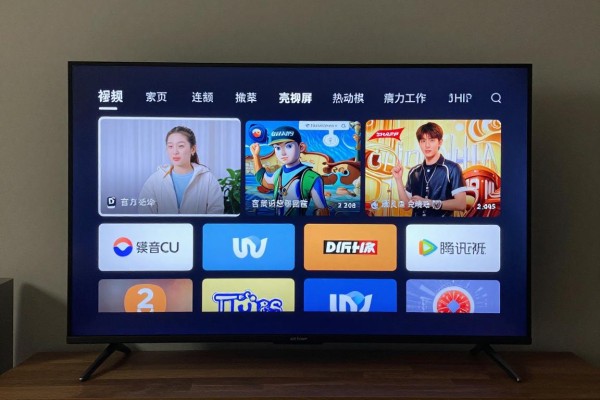
HDMI有线投屏:插入之后就可以使用了,并且不需要做任何配置
把标准的HDMI线的一端接到笔记本电脑或者台式机显卡输出口上,如果是支持MHL协议的安卓手机的话,则需要确定一下该款手机是否支持MHL,并且要选择一款可以播放视频和图片的手机型号来使用,比如三星Galaxy S4/S5、HTC One M8等等;然后把另一端插到夏普电视机上面带有"HDMI"标识的一个接口里去;接着用电视机遥控器上的"信号源"或者"输入源"按键,在对应的HDMI通道中进行选择(例如HDMI 1、HDMI 2等);此时就可以看到画面同步显示了,并且整个过程都不需要连接网络而且延迟小于30毫秒,非常适合做PPT演示文稿、校对设计图纸或者是玩主机游戏时进行串流传输;但是要注意不要用劣质的延长线或者转接头,否则很容易造成黑屏、抖动以及声音与图像不一致的情况发生。
Miracast无线镜像:安卓和Windows设备的第一选择
前提条件是夏普电视机要运行的是Android TV系统或者是带有夏普自研智能系统的,并且版本不能低于2019年的固件版本。操作步骤如下:首先把电视调到“设置→显示与声音→无线显示”,然后打开它;接着在手机上进行相应的操作,在安卓手机上可以下拉通知栏找到“无线投屏”、“多屏互动”或者“Smart View”的选项,在苹果手机上则需要先确保电视已经安装了AirPlay兼容的服务(部分新出的夏普型号自带此功能),之后从设备列表里选中你的那台电视,并且第一次连接的时候可能会被要求给电视授权;最后就可以实现1080P@60Hz的实时镜像传输了,但是为了减少干扰最好用5GHz频段来传输数据,在遇到卡顿的情况时可以尝试关闭手机里的所有视频播放软件再重启动路由器。
第三部分 DLNA媒体推送可以准确地把本地的声音和影像资料推送到目标设备上
该方法并不传送屏幕上的图像,而是把手机或者电脑里的mp4、mkv、flac等格式的文件推送到电视机顶盒上播放。需要在电视的“设置→网络→DLNA服务器”里开启此项功能,在手机端可以使用nplayer、kodi或者是windows资源管理器的“播放到设备”的方式,在本地媒体库中找到要分享的文件并长按它,在弹出的选择菜单中选择“投射到”,然后从下拉列表中选择夏普电视的名字。一旦上传完成之后,电视就会调用内部解码器来播放,并且可以调节字幕和声道的选择,但是不能够处理受版权保护的内容(比如netflix下载下来的电影),也不能播放高码率的av1编码视频。
第四种方式是使用第三方投屏软件来实现跨系统的兼容性最好的方法
推荐使用乐播投屏(经过夏普官方应用商店认证),安装步骤如下:把U盘里的美家市场的APK文件复制到电脑上,再通过电视的USB接口进行安装,在打开之后就可以找到乐播投屏并进行安装了,接着启动它就会生成一个专属二维码;在手机上下载同样的APP,并用上面提供的二维码来扫描并绑定同一个局域网下的电视设备。此方案可以实现iOS系统的所有AirPlay镜像功能、Android 12以上的无线投屏以及网页投屏,并且还可以自行设定投屏分辨率为多少以及音频路由如何设置。实际测试表明,在夏普LCD-50SU650A等2020年之前生产的液晶电视机上使用时,相比系统自带的Miracast更加稳定可靠。
因此这四种方法都有自己的适用范围:追求稳定的用HDMI,想节省开支的用Miracast,传输本地视频文件选择DLNA,老款手机或者iOS系统爱好者就只能使用乐播等第三方软件了。

评论区 (0)
暂无评论,快来抢沙发吧!
发表评论