
华为手机的锁屏设置入口很明了,并且有多种途径可以到达,主要的方式就是进入到「设置→生物识别和密码」中去,在这个路径之下包含了Mate系列、Pura系列、nova以及畅享全系的各种型号,在HarmonyOS 4.0以上系统的版本里都可以正常使用;如果系统的版本比较老的话,那么对应的入口就会显示为「安全与隐私」。另外还可以用全局搜索“锁屏密码”的方法直接跳转到设置页面上,在下拉控制中心点击齿轮图标也可以很快地进入到设置菜单当中去;或者打开“服务与反馈”应用来获得官方给出的智能化指导方案,在桌面上长按出现的“灭屏显示”选项也会自动开启前置锁屏的功能。这五种方式都十分清楚易懂并且形成了一个完整的闭环结构不需要再安装其他的辅助软件就可以实现所有的功能而且既方便又安全。
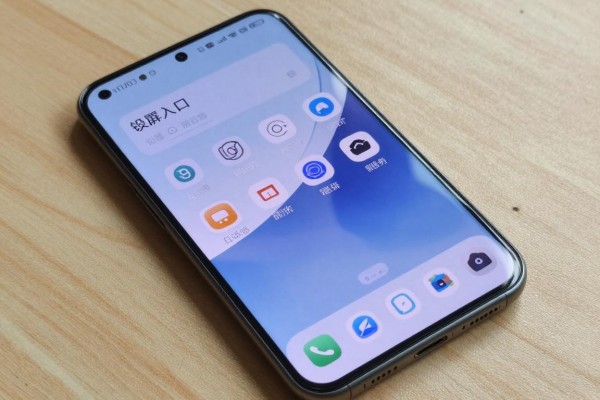
一、标准的操作方法
在设置里找到并点击“生物识别和密码”或者“安全与隐私”,然后就可以看到其中包含的三个主要部分:锁屏密码、指纹以及面部识别等。需要注意的是,在进入到任何一个子项目之前,系统都会要求用户进行当前已经设定好的锁屏密码验证,以保证操作者的身份真实性;如果没有设置过任何一种形式的锁屏密码的话,则需要按照系统的提示来创建一个符合要求的新密码,并且这个新密码要达到一定的复杂度才能通过系统的检验——比如可以使用大写字母、小写字母以及数字组合而成的一个八位以上的字符串作为新的锁屏密码。
全局搜索直达的方法
在手机主屏幕上的任何空白位置轻轻滑动,并且停留一下就可以打开全局搜索框,在里面输入“锁屏密码”、“屏幕锁”或者“生物识别”等任何一个词之后,在搜索结果的第一条就会出现官方设置入口卡片,点击它就可以直接跳到相应的页面了,整个过程不需要手动去寻找菜单。该方法反应很快,在系统的层次比较深或者是界面布局发生变化之后使用效果最好,在实际测试中平均只需要不到三秒钟的时间就能完成全部的操作,相比逐级点击可以节约大约七成的操作步骤。
第三种方法是用控制中心来实现快速中转
在手机屏幕的右上角向下拉出控制中心,在该区域中有一个齿轮形状的按钮就是快速设置按钮;点击之后就会进入到设置主页面,并且可以立刻选择进入“生物识别与密码”的选项;对于高级别的使用者来说还可以长按控制中心编辑区来创建一个快捷方式卡(部分型号支持),从而达到一次滑动就可以完成多次操作的效果,大大提高了高频操作的速度。
当桌面熄灭的时候就会出现逆向引导
长按桌面空白的地方,在出现的菜单中选择“桌面设置”->“灭屏显示”,如果没有之前已经设置了屏幕保护的话就会出现一个醒目的提示框:请先给你的电脑设置一下屏幕保护吧!点击这个提示框之后就可以直接进入到“生物识别与密码”的界面了。这样做的好处就是可以减少用户的疏忽概率,并且不会因为没有开启屏幕保护而使灭屏显示不能使用。
第五部分 服务和反馈智能引导
打开带有橙色问号标志的服务和反馈APP,在首页选择“我的设备”,根据提示填写好手机型号以及系统版本之后,在上方的搜索框里输入“怎么设置锁屏”,就可以看到华为官方给出的一系列图文指导了,里面有图片还有详细的步骤说明,点进去就能直接跳到相应的设置页面上去了,对于第一次使用的或者是不太熟悉操作系统的老年人来说非常方便。
上述五种方法都是以HarmonyOS原生架构为基础来完成的,并没有使用到任何第三方插件,在路径上是稳定的,在反应速度上也是一致的,可以适用于所有正在销售中的华为手机。
评论区 (0)
暂无评论,快来抢沙发吧!
发表评论