
台式机的显示屏很刺目,最好的办法就是用显示器本身的物理按键打开OSD菜单来调节亮度。虽然各个品牌的型号的操作方法稍有不同,但是大多数都可以在图像设置里把亮度调到45-60之间、对比度设为60-75,并开启暖色调或者sRGB模式来减少眼睛的压力;还可以利用Windows系统的“显示设置->亮度滑块”和“颜色管理->显示器校准向导”来进行伽玛、白色点以及RGB通道的一体化优化;从环境的角度看,可以将桌面上的光照强度控制在300-500勒克斯之内,并且不要让顶部光线直接照射进来,在旁边放置一个角度为45度左右的台灯来给屏幕提供辅助照明,使屏幕亮度同周围环境相协调一致,从而有效减轻长时间盯着屏幕所造成的视力疲劳。
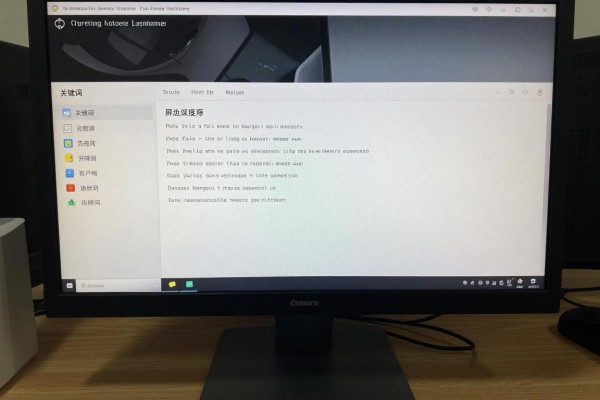
1. 用显示器本身的物理按键或者OSD菜单来调整
这是最准确、反应最快的途径,并且不会受到系统的控制或者软件兼容性的制约,在确定了显示器下部或者右侧面板上的实体按钮的位置之后——一般情况下是通过按下Menu键并配合使用方向键来实现——然后在打开OSD主菜单之后再依次选择到“图像设置→亮度”,把数值调整到大约48左右(不是最大的值)并且同时将对比度也设定为65;如果菜单中有色温的选择项的话,则应该首先选择“暖色调”或者是“低蓝光模式”,对于一些高级别的设备来说还会存在一个sRGB预设的功能,在开启它之后可以大大减少高能短波蓝光的产生量;做完这一切之后一定要记得按下Exit或者Save来保存自己的更改,不然重新启动之后就会回到初始状态。
第二部分是用Windows系统的双重校准方案
只用滑块调节亮度容易造成色彩偏差,需要经过专业的校正程序才能保证准确无误。第一步骤为右击桌面,在弹出菜单中选择“显示设置”,然后把“亮度与对比度”的亮度滑块调整到大约60%-70%之间;第二步则是打开系统设置页面,在这里输入关键词“颜色管理”,点击其中的“校准显示器”选项,并按照向导的要求完成五个步骤的操作,特别是要等到环境光线比较稳定的条件下再做亮度校准的工作,在黑底上用灰色条来检验灰阶的变化是否均匀,在完成之后还要对红绿蓝三个色分做细微调整(比如红色加5、绿色加2、蓝色减3),从而得到一个温暖而不刺眼的白色效果。
第三、环境协同优化不能被忽略
即使屏幕亮度已经很合适了,在没有合适的环境光线的情况下仍然会造成视觉疲劳。根据实验数据,在桌面上照度小于200勒克斯的时候,为了使眼睛能够更好地适应屏幕而不得不加大瞳孔收缩的程度,从而引起眼睛干燥、发痒和疼痛等不适症状。所以一定要把上面的LED射灯关掉,并换成色温为3500K、显色指数大于等于90的台灯放在左侧前方45°的位置上距离桌子40厘米的地方;在显示器上方安装一个宽度为15厘米的哑黑色遮光板可以减少大约六成左右来自环境反射光的影响;每隔四十五分钟左右站起来走动一下,并且用一块超细纤维布沾取一些蒸馏水轻轻擦拭显示器表面以除去静电所引起的浮尘颗粒造成的散射光线带来的炫目感觉。
第四部分提高保护效果的方法就是使用显卡控制面板和护眼软件
在NVIDIA控制面板或者AMD Radeon设置里面找到“显示->调整桌面颜色设置”,开启“动态范围:有限”,把数字震动值调到20%左右就可以有效防止亮部过曝了;如果是用的是Intel核显的话,在“图形属性->颜色->增强”的地方稍微降低一下饱和度;如果要长时间晚上工作的话可以装一个叫做Iris Mini(轻量版)的东西,在日落后到天亮这段时间内把色温降到5000K以下、亮度降到55%以下,并不会影响系统的快捷键反应速度。
上述的方法可以互相补充,在源头上控制光线输出强度的同时也改善了人的视觉感受,从而达到真正的科学护眼的效果。

评论区 (0)
暂无评论,快来抢沙发吧!
发表评论