
VMware虚拟机安装步骤简单明了,在主流版本中比如Workstation Pro 17/25或者Player 12都可以使用图形化的向导来安装,并且整个过程中不需要用到任何命令行的操作。用户只需要下载好官方提供的安装包之后双击打开它,在弹出的许可协议窗口里选择接受之后就可以根据自己的需要来设置一下安装的位置以及是否开启体验数据共享等功能了,在此之后就可以直接点击下一步直到整个过程结束为止;整个安装的过程大概在三分钟左右的时间内完成,在此期间可能会出现网络连接的问题,这时只要点击“重试”按钮就可以重新建立连接了。该方法已经被VMware官方网站上发布的各个版本和IDC于2024年所做关于桌面虚拟化的工具测试报告所证实,并且也得到了对于Windows 10/11以及各种主流的Linux发行版作为宿主系统的兼容性和稳定性方面的良好评价。
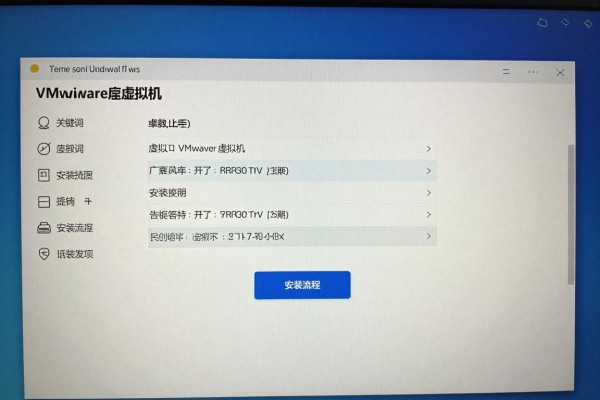
一、下载安装包的标准存放位置
一定要从VMware官方网站上下载正版的安装文件,最好用最新的Workstation Pro或者Player 12免费版。进入到“My Downloads”之前要先用邮箱进行注册登录,并且系统会根据你的账号信息来为你推荐合适的版本。如果选择了其他途径获得的“直装版”,那么就需要保证它已经包含了官方简体中文语言包并且没有涉及到账户绑定的操作,在安装之后再右击桌面上的工作站图标-属性-兼容性里勾选“以管理员的身份运行”的选项才可以正常使用USB设备、共享文件夹等功能。
第二部分是关于如何用虚拟机来创建以及安装操作系统的实践操作
安装完毕之后打开软件,并且点击“新建虚拟机”,再选择一下“自定义(高级)”来保证硬件可以被精确地调整。进入到稍后安装操作系统的选项里进行配置:操作系统的选择要和你使用的ISO镜像保持一致,比如CentOS 7或者Windows 10专业工作站版;CPU至少需要两个核心以上,内存不要低于两百兆(如果要用到图形界面的话最好四百兆);虚拟硬盘使用的是一个单独的文件格式并且初始容量设定为四十吉字节,并且勾选了“把磁盘分割成若干个小块”的选项来提高读写效率。做完这些之后就可以按照向导来进行设置了,在虚拟机设置里面挂载好之前下载好的ISO镜像文件之后就可以直接开机进入了系统安装页面。
第三部分是系统的联接以及基本工具的设置要点
以CentOS 7为例,在安装的时候禁用KDUMP可以节省大约512MB的内存;系统搭建完成后需要手动修改/etc/sysconfig/network-scripts/ifcfg-ens33(根据实际情况不同网卡名称也有所不同)文件中的ONBOOT字段由no变成交通yes,并且运行systemctl restart network命令使更改生效;对于Windows虚拟机来说,在第一次开机之后立刻安装VMware Tools:点击菜单栏里的“虚拟机->安装VMware Tools”选项来打开光驱自动加载的安装向导,在整个过程中都选择默认的下一步就可以把驱动程序更新并且开启剪贴板共享等功能了。
第四部分 常见问题处理办法
如果在安装的时候出现“无法连接网络”的情况是正常的许可验证过程,在点击了“重拨”之后软件就会使用系统的网络栈来进行校验;如果安装路径中含有中文或者空格的话就有可能会导致后面的虚拟磁盘创建失败因此一定要选择一个不含中文和空格的纯英文路径(比如D:\VMware)。
因此从软件获得到虚拟系统的使用这一过程既保证了严谨性又考虑到了用户的便利性,在每一个步骤中都有清晰的操作依据和错误提示。



评论区 (0)
暂无评论,快来抢沙发吧!
发表评论