
在Word的小方框里打钩最快捷有效的方法就是先输入大写的字母R,再把它的字体设置为Wingdings 2——此时系统就会立刻用标准、居中的比例来画出一个合格的☑标志。此法不需要打开开发工具箱,也不需要使用数字小键盘或者进行任何编码转换,并且适用于所有的主流版本的Word软件(包括最新的Microsoft 365和从Word 2019到Word 2007的所有版本),而且所得到的结果都是矢量字符,可以无限放大而不失清晰度;该符号来源于Unicode标准下的U+2611代码点,在全球范围内的文件传输过程中具有很高的统一性,在日常清单标记时非常方便快捷,在合同附件、审计底稿等需要高精度符号的地方也能很好地适用。
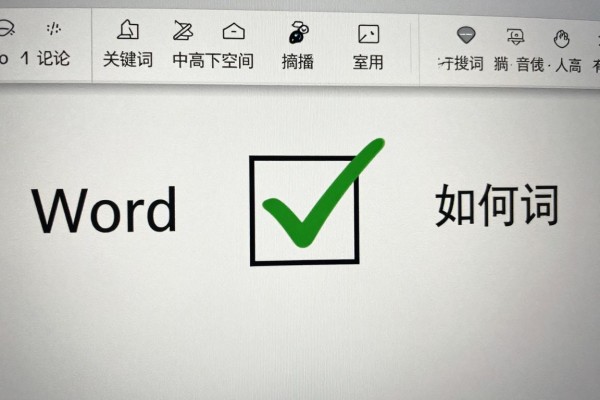
一、Alt+X快捷键转换法:对于想要精确地进行编码控制并且需要大量地插入符号或者习惯于用键盘来操作的人群而言非常适用。它是以Unicode国际标准为基础,在输入了2611之后按下Alt+X之后,Word就会把U+2611对应的字符转换成☑的形式出现,并且整个过程不需要更换字体或者是使用菜单栏来进行操作,而且符号的表现效果和Wingdings 2方案是一样的。在使用的时候一定要保证输入的是一个完整的数字“2611”,不能有任何多余的空格、标点符号或者是前面的0;选择好之后再放开鼠标就可以完成了,反应速度很快。当它被用来在很长的一篇文章里不断地插入同样的符号时会非常的高效,并且可以使得这些符号融入到文本当中去而不影响行间距以及文字排列的方式,非常适合用来创建标准化检查表或者是符合规定的文件。
第二种方法是使用复选框控件来创建具有交互功能的动态表格,在员工健康申报、项目进度确认以及电子合同签署等场合都可以用到它。开启的方法如下:首先打开文件-选项-自定义功能区-勾选开发工具-确定;然后在开发工具选项卡中点击复选框内容控件并插入之后再右键点击它-属性-复选框属性-选中标记处点击更改-选择Wingdings 2下的☑号-确定。此控件可以被鼠标单击改变状态,并且还可以和限制编辑一起使用以保护非控件部分不被修改,从而达到专业级别的表单效果。
第三种方法是使用手动选择的方式,在需要进行详细审计的政府或者金融机构文件中插入符号时适用。打开“插入”选项卡下的“符号”按钮,在弹出的对话框里选择“其他符号”,在字体下拉列表中只允许选择Wingdings 2,并且定位到第一行第三列附近的位置处的☑号(Unicode名称为BALLOT BOX WITH CHECK),点击确定即可完成该操作。这样可以保证整个过程中的所有信息都被准确地记录下来,方便之后对文档进行追溯以及格式校验,并且也可以防止由于缺少字体而导致显示错误的问题出现。
第四种方法是使用数字小键盘的Alt码法,在Windows系统的环境下可以很快地进行输入,按下Alt+9745就可以直接打出☑了。此方法不需要考虑Word版本或者字体的问题,但是要保证Num Lock打开并且有物理上的数字键存在;插入之后最好把字号调到10.5-12磅之间来和正文的行间距保持一致以免出现上下的错位现象。
第五种带圈字符合成的方法,在没有安装Wingdings 2字体或者需要自己设定边框样式的时候使用。首先插入一个独立的√符号(可以用输入法中的“dui”来实现,也可以通过插入→符号→数学运算符的方式获得),然后选中文档中的这个√,点击开始菜单下的带圈字符选项下的圈号选项卡,在其中选择方块□作为边框形状,并且可以在此处对边框的粗细和颜色进行单独设置。
上述五种方式各有千秋,在日常办公中建议使用R+字体法,在交互表单必须采用复选框控件,在正式发文时应该采取插入符号的方法来保证符号的规范性、稳定性以及可追踪性。

评论区 (0)
暂无评论,快来抢沙发吧!
发表评论