
只有用光猫的LAN口和路由器的WAN口进行直连的方式才可以保证稳定的组网效果。按照网络层次来分析的话就是:光猫是运营商接入端,在把光纤信号转化为以太网电信号之后再交给路由器去管理;而路由器依靠WAN口来判断上层线路,并且开启DHCP、NAT以及无线广播等功能来保证多个设备同时接入的时候数据传输路径明确无误、地址分配合理有效、带宽使用公平合理。实验结果也显示如果把路由器的LAN口接到光猫的LAN口或者不经过WAN口直接做桥接都会造成IP冲突、双NAT现象严重以及无线网络不稳定等等问题——稳定的基础在于各个接口所处的位置是否正确以及各功能边界是否清楚。
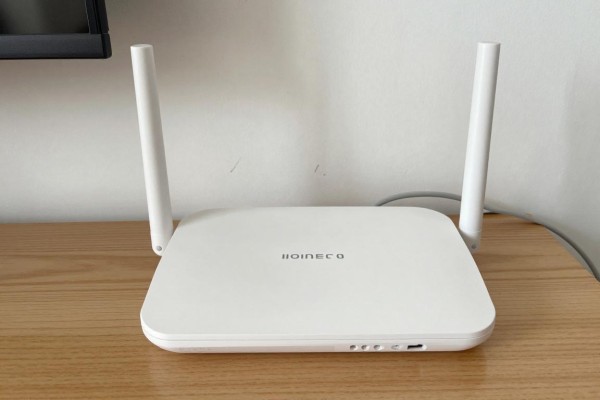
一、确定设备接口和工作状况是稳定的连接所必需的条件
在通电之前要确认好光猫和路由器之间的物理接口标记是否一致,一般情况下光猫的LAN口会用LAN1、LAN2或者直接用LAN来表示,并且会有1到4个这样的接口,所有的都支持百兆或者千兆自适应;而路由器的WAN口上会有明显的WAN或者INTERNET字样,并且是蓝色或者是黄色的颜色,而且和LAN口(一般是白色的或者黑色的)很容易区分开来。通电之后再等一会儿直到光猫的PON灯一直亮着并且LOS灯不亮(即没有光线传输中断的情况出现),此时如果LAN灯随着网线插进来的速度开始闪烁的话就可以说明以太网通道已经准备好;对于路由器来说,在接入之后三十秒之内从慢速闪烁变为恒定点亮的状态,如果长时间处于快速闪烁或者完全熄灭的状态下那么就代表网络线路不通了,这时需要检查一下网线水晶头有没有被压坏、接口处是否有金属片氧化或者变形等问题。
第二条标准连接步骤要严格按照三个步骤进行操作
第一部分:用一条符合CAT5E以上标准的好网线的一头紧挨着光猫任何一个LAN口插入进去,另外一头准确定位到路由器WAN口上不能错插到路由器LAN口里去;第二部分:把路由器给接通电源之后让它自己检测一下大概需要90-120秒左右的时间,在这段时间内可以用手机或者电脑来连接它默认的那个WiFi(名字和密码都在机器上面有标注好)。第三部分:打开浏览器,在地址栏里面输入路由器管理IP地址(一般情况下是192.168.1.1或者是192.168.0.1),然后就可以进入到路由器的后台管理系统了,在这里找到“网络设置”选项下的“上网方式”,将其改为PPPoe拨号模式,并且要按照运营商给你的宽带账号以及密码来进行填写(注意区分大小写字母以及特殊符号),开启DHCP服务并且保存修改好的设置信息之后再进行一次全机重启操作——这样做的目的是为了让路由器能够积极地去请求光猫的身份验证而不会被后者所强制性地拉过来。
第三部分提高长久稳定的四种主要保养措施
固件更新不能忽略:每个月都要登录到光猫后台(默认地址是192.168.1.1,用户名和密码都是admin/admin),查看是否有新的固件版本可以下载,并且要保证电源供应稳定,在整个过程中都不能断电;无线信道要进行人工调整:打开路由器的无线设置选项中的“自动信道扫描”或者根据周围Wi-Fi的情况选择合适的频道号;关闭光猫的Wi-Fi功能:进入到光猫的管理页面里去把SSID广播关掉以防止它和路由器产生的同频干扰;物理上要合理布局:把路由器放在房间中央并且距离地面一米左右的地方,并且不要把它放在有微波炉、蓝牙音箱等2.4Ghz强干扰源的位置附近;金属柜子以及承重墙之间要有一定的距离,一般情况下要保持在一米五以上。
第四种情况就是出现两种典型的故障之后如何迅速排除的方法
如果不能得到IP地址的话:首先拔掉路由器WAN口的网线,把这条线直接接到电脑和光猫的LAN口上,看能不能上网;如果可以的话,那么问题就在路由器的PPPoE设置或者是拨号方式上,需要重新校对账号密码;如果不行的话,那就是光猫没有获得运营商的授权了,要找客服报修。如果经常断线的话:登录到路由器的后台去查看系统的日志,在重点关注“WAN口链路断开”的记录的时间点,并且同时注意一下光猫LOS/PON灯有没有出现异常情况,来判断是不是因为入户光纤弯曲、接口松动或者分光器衰减值过高造成的。
稳定的组网方式就是使光猫只负责信号转换工作,而路由器则专门处理流量调度问题,在两者之间划清界限之后才能保证高清视频、在线会议以及智能家居等应用可以实现长时间不间断地正常运作。

评论区 (0)
暂无评论,快来抢沙发吧!
发表评论