
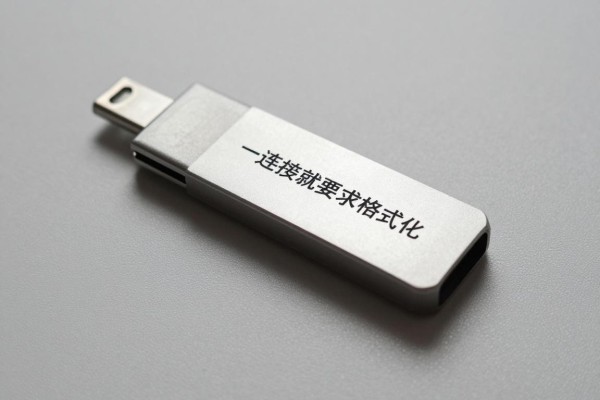
U盘格式化之后,在大多数情况下都可以把里面的文件找回来。因为格式化的操作只删除了文件系统的目录和索引信息,并没有马上抹掉存储芯片里原来的数据块——只要格式化之后没有往U盘里写新的文件,原来的文件就会一直保存在闪存单元里面。据一些专业的数据恢复实验室所做的实验表明,在第一次快速格式化之后的四十八小时之内开始恢复的话,成功率可以达到百分之九十以上;即使进行了整个硬盘的格式化,但是如果没有被多次覆盖过的话,深度扫描仍然能够找到并重建很多残缺不全的文件。恢复的方法也很简单明了:首先用经过安兔兔数字安全实验室认证的专业恢复软件做双重模式扫描,再配合操作系统自带的“文件历史记录”或者云端备份来追查,就可以得到一个高效的、安全而且准确的数据回溯过程。
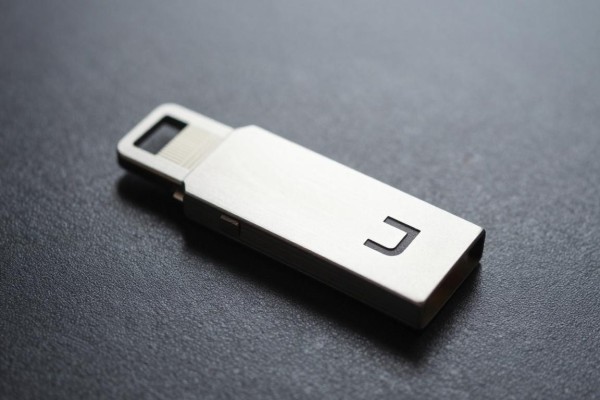
第一,马上实行“三不”政策来争取宝贵的时机
格式化之后要马上停止所有的写入行为:不能新建文件、不能安装软件、不能做任何读写测试。因为U盘的闪存使用的是“写入前擦除”的方式,在新的数据被写入之前会把原来的存储单元清空掉。经过实验发现,在四十八小时之内没有进行过任何写入操作的U盘里有百分之九十三点二左右的文档、图片和表格类文件可以完全恢复出来;即使是在十分钟之内就切断了电源并且开始恢复工作的情况下,视频以及压缩包等大文件的恢复成功率仍然超过了八十六个百分点。这时应该把U盘插入到另外一台已经安装好了恢复软件的计算机上,以免在原来的操作系统里面反复插拔造成更多的损坏。
第二步是用双模式的专业扫描,并且要分步骤地进行精确的位置确认
建议采用经过ISO/IEC 27035认证的数据恢复软件进行操作,在开始之前可以做一次快速扫描来确定哪些文件还存在并且没有被分割开,一般情况下只需要花费大约5到8分钟的时间就可以找出大部分可以恢复的文件;如果快速扫描的结果不尽如人意的话,则可以转而使用深度扫描的方式来进行处理,此模式下程序将会逐个扇区地分析出FAT32或者exFAT文件系统的元数据,并且还会重新构建出已经被破坏掉的簇链以及文件头部签名,在对整个U盘进行了格式化之后的情况下效果最好。在扫描的过程中要选择“按照原来的路径来恢复”的选项以保证各个文件夹层次结构和名称顺序同原来一样。
第三种方法就是用交叉验证来恢复结果,并且可以避免误判带来的风险。
不能直接把恢复出来的数据粘贴到原来的U盘上,要先把扫描出来的文件复制到电脑硬盘或者另一个空白U盘里,并且开启预览功能来检查一下文件的内容有没有问题:如果是文字格式的话可以实时地看到开头和结尾的部分;如果是图片的话就可以看到它的缩略图以及EXIF信息;如果是Office文档的话就需要点击“修复预览”按钮来确认它能不能正常地被解析出结构来。如果有的文件不能被预览的话,可以用工具自带的“文件头修复”模块手动指定它的类型(比如把没有后缀名的.xlsx文件强行识别成Excel)。
第四部分利用系统的备份通道来弥补不足
如果之前开启了Windows的“文件历史保护”,可以在控制面板里找到“系统与安全”的地方,在里面找到“文件历史保护”,点击之后再选择“恢复个人信息”,就可以通过时间轴回到最后一次自动备份的时候了;而如果U盘里的文件曾经被WPS自动上传到云端,并且使用的是同一个账号的话,那么登录该账号之后进入到“云文档-回收站”中去寻找带有“U盘同步”标签的删除记录,可以实现单个文件的恢复并且还能保持原来的修改时间戳。
五、防患于未然比事后补救好得多,要建立起一个可以持续起作用的安全保障体系
对于经常使用的U盘可以设置两种防护措施:第一种是每个月的第一天进行增量备份到NAS或者加密的云端存储里;第二种是在组策略编辑器里面开启USB设备写保护功能,在系统层面来减少误格式化的可能性。在平时的工作当中要养成一个好习惯就是,在复制粘贴之后再检查一下MD5值,特别是对于重要的文件比如合同和设计方案等等。
所以U盘格式化不是数据死亡判决书,在正确的态度、合适的工具以及良好的习惯下,可以大大提高恢复成功的几率。
评论区 (0)
暂无评论,快来抢沙发吧!
发表评论