
可以修复,并且大多数情况下不需要重新安装操作系统。此提示的本质就是Windows在后台进行着更新部署、驱动适配或者配置同步等工作,属于正常的系统行为;如果持续超过一个小时没有进度条的变化、硬盘指示灯熄灭或者风扇转速不变,则大概率卡在一个地方了。这时可以先试着强制重启来触发自动修复,在此基础上再依次进入安全模式卸载可疑更新、清除SoftwareDistribution缓存、运行sfc和DISM命令检查系统文件完整性的各种方法——这些都是基于微软官方的支持途径,在多个版本的Windows 10/11上都已经被证实有效并且兼顾了效率和数据的安全性。
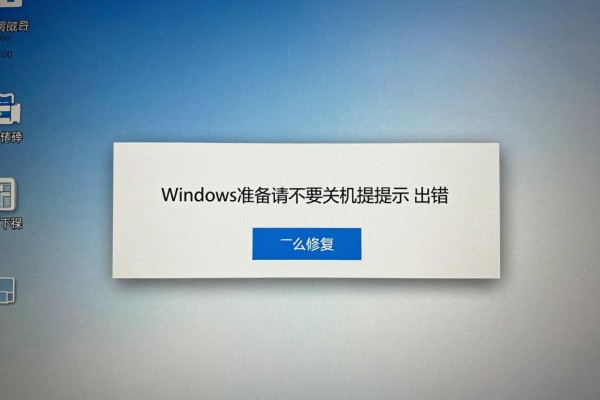
强制重启会启动自动修复程序
如果提示一直停留在那里超过一个小时,并且硬盘指示灯没有亮起的话,那么就可以长按电源键十秒钟来强行关闭电脑了,连续做三次这样的操作,在第三次开机之后等到LOGO出现后再切断电源,第四次开机就会直接进入到Windows恢复环境(WinRE)中去。此时可以选择“疑难解答”->“高级选项”->“启动修复”的路径来进行故障排除工作,系统会自动检查出问题所在并且试着去解决它。此方法可以用来处理由于更新中断或者注册表出错所造成的死机情况,在整个过程中大约需要花费十五分钟左右的时间来完成所有的步骤,并且成功的几率非常高。
在安全模式下进行精确卸载的问题修正
如果自动修复不奏效的话,在重新启动之后,在登录页面上连续按下Shift键并且点击“重启”,进入到WinRE界面之后选择“疑难解答”->“高级选项”->“启动设置”->“重启”,然后按下F4键进入安全模式。进入到安全模式之后依次打开“设置”->“更新和安全”->“Windows 更新”->“查看更新历史记录”,点击其中的一个KB编号补丁进行卸载,并且主要针对最近72小时之内安装的所有KB编号补丁进行卸载(特别是累积更新或者驱动更新包)。接着清除掉C:\Windows\SoftwareDistribution\DataStore以及C:\Windows\SoftwareDistribution\Download这两个文件夹里面的所有内容(需要管理员权限),这样可以重置更新服务缓存,防止再次出现部署失败的情况。
第三部分是用命令行进行深度扫描以及对系统的恢复
用管理员权限打开命令提示符窗口后输入以下命令进行操作:SFC /SCANNOW(用来检查和修复系统文件,大约需要8到12分钟左右的时间),然后再输入一下指令来完成任务:DISM /ONLINE /CLEANUP-IMAGE /RESTOREHEALTH(此命令可以下载最新的系统镜像,并且会把所有的组件都恢复到最佳状态,在此过程中必须保证网络畅通无阻,大概需要花费15到25分钟的时间)。上述两个步骤都是利用了微软提供的工具来进行工作的,在SSD盘上运行速度较快,在使用HDD硬盘的时候最好选择在没有其他用途的时候去操作以免影响正常使用。
第四部分是暂停更新以及硬件冲突检查
为了避免频繁出现同样的问题,在此期间可以暂时停止更新的操作如下:打开设置-更新和安全-Windows 更新-高级选项-停用更新35天;另外还要移除所有的不必要的外设,比如USB扩展坞、蓝牙适配器、机械键盘等等只留下键盘鼠标以及显示器来避免驱动级别的兼容性问题;如果上述方法仍然不能解决问题的话,则需要进入到BIOS里面去把快速启动给关掉并且要保证Secure Boot是开启的状态以保证底层固件和系统的更新策略保持一致。
这四个步骤可以涵盖从表面缓存清理到深层次系统映像恢复整个过程,在大部分情况下都可以在第一步和第二步中得到解决,并且保证数据不丢失并且操作可以被撤销。



评论区 (0)
暂无评论,快来抢沙发吧!
发表评论