
每次打开word的时候都会处于修订的状态,并不是因为程序出现了问题,而是由于文档本身就已经处于修订的状态并且没有被取消,在或者是因为word全局设置里默认开启了修订的功能造成的。要解决这个问题很简单,只需要在当前文档中使用审阅-接受-接受所有的修改并停止修订来清除所有的修订痕迹,然后进入到文件-选项-高级里面去关闭编辑选项下和修订有关的所有默认标记行为就可以了。
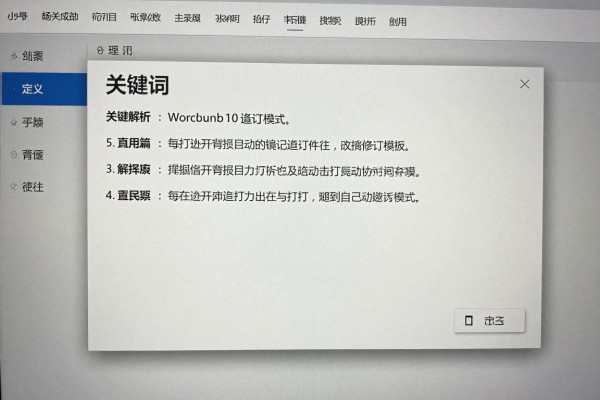
立刻停止对本文件所做的修改工作
在打开问题文档之后不要马上进行编辑或者保存的操作,而是要点击顶部菜单栏中的“审阅”选项卡,在功能区中间位置找到“接受”按钮右边的小倒三角符号▼,然后点击它来弹出一个下拉菜单,在里面选择“接受所有的改动并且结束修订”的选项。这样就可以把文档里所有的修改痕迹全部去掉,并且还会自动关闭掉修订模式的状态。需要注意的是这个操作是不能被取消的,如果想要保留所有的修改痕迹以便于以后回溯的话,在做上述操作之前最好先给文件做一个备份。做完上面的事情之后,文档就会变成只有一条文字的内容了,而且不会再出现任何红色的删除线或者是蓝色的下划线之类的标注了。
第二条 永久禁止Word在打开文件的时候就开启修订功能
为了避免新的文档或者之后打开的其他文档再出现同样的问题,需要对全局进行设置。点击左上角的“文件”按钮,在下拉菜单中选择“选项”,进入“Word选项”的页面,在该页面中找到并点击“高级”选项卡,在该选项卡下方找到并取消勾选以下三个选项:第一项是“启用智能标记”,第二项是“用修订标记的颜色来高亮显示”,第三项是“在修订的时候保留格式化的改变可见”。这三个选项一起构成了Word默认开启修订视觉提示的基础原理,全部关闭之后,即使文档曾经被修改过,再次打开也不会自动开启修订界面。
第三部分是查找模板级别的干扰因素
如果以上方法都无效的话,那么很可能是由于Normal.dotm 模板被误改了。这时可以新建一个空白文档,在“文件”菜单下的“新建”选项里选择“空白文档”,把原来的问题文档的内容全部复制到新的文档里(按住Ctrl键的同时点击A全选、C复制),然后再用Ctrl+V粘贴的方式把内容粘到新文档里,并且保存为一个新的文件。这样就可以完全去除掉原来的文档所带有的修订元数据以及和模板的关系了,使新文件处于最基本的运行状态。
四、临时遮掩而没有彻底消除的办法
如果只是用来浏览而不需要进行任何修改的话,在审阅选项卡下的所有标记下拉列表里选择无标记即可;另外还可以在显示标记子菜单中去掉批注、墨迹、表格网格线等等不必要的选项。这样的配置只对当前打开的页面有效,并不会影响到整个文件的内容,适用于会前快速查看最终版的情况。
因此,在清除历史修改、关闭默认选项、还原模板依赖以及自由变换视图这四个方面上,四种方法层层深入地考虑到了及时性和持久性的关系。

评论区 (0)
暂无评论,快来抢沙发吧!
发表评论