
Windows 10 的控制面板有六个官方认可的快捷方式,并不需要安装任何第三方软件或者更改系统的设置就可以使用。其中最常用的莫过于按下Win+R组合键打开“运行”对话框,在里面输入control并回车——几乎可以做到毫秒级的速度响应和全局适用性;其次是用任务栏上的搜索功能,在搜索框里输入控制面板三个字之后再点一下回车键——此时会看到一个高亮显示的应用程序图标出现在顶部位置上,对于初学者来说非常方便;另外还可以从开始菜单下的“Windows 系统”文件夹里找到它、也可以右击开始按钮来调出它、还可以在设置菜单下进行相应的查找跳转、甚至可以直接在文件资源管理器的地址栏里输入控制面板这三个字来进行即时切换——所有的这些方法都建立在了操作系统本身的功能之上,并且适用于所有的正版 Windows 10 版本(包括21H2及其以后的所有更新)。
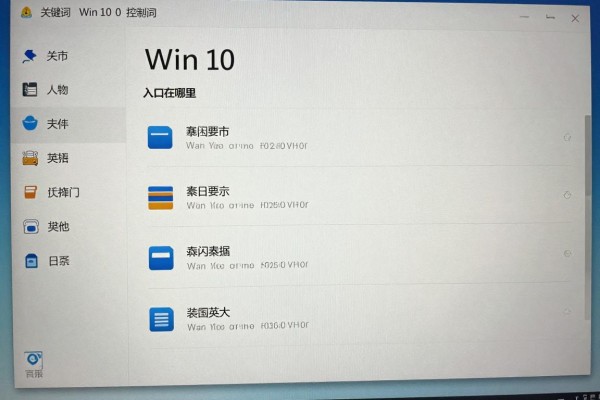
运行命令的方法就是用最快捷的技术途径
对于喜欢快速操作和使用键盘习惯的用户来说非常合适。按下Win+R组合键之后,在屏幕上就会出现一个“运行”的对话框,在其中输入control并按下回车或者点击确定按钮就可以立刻打开控制面板了,整个过程一般不超过0.3秒。此方法可以跳过图形层,直接调用系统的最基本部分,不会受到开机菜单索引延时或者搜索服务故障的影响,在配置较低或者系统反应较慢的情况下效果最好。可以把它设置为默认打开方式,并且还可以利用AutoHotkey等合法脚本软件给它加上一个快捷键。
第二步就是使用任务栏进行搜索的方法了,这是新手最容易接受的一种方式
适用于不经常用到或者喜欢用视觉指引的普通用户的工具。点击任务栏左侧的任务栏按钮或者直接在搜索框中输入“控制面板”,然后从出现的结果中选择出带有“控制面板”的那一项进行点击就可以进入到该程序里面去了,不需要翻页也没有必要去挑选。本方法依靠的是Windows Search服务,在遇到无法正常工作的状况下可以进入到设置-隐私-搜索权限当中去查看一下是否开启了允许搜索Windows的功能并且把增强搜索功能打开。
第三种方式就是用鼠标点击开始按钮来打开开始菜单,这是最符合人们习惯的操作方法
适用于由 Windows 7 或者 Windows 8 迁移到的新系统的用户,对于习惯了层级式菜单结构的用户来说比较合适,在点击了开始按钮之后向下滚动到应用程序列表中找到“Windows 系统”文件夹并展开它,在此文件夹下第二项就是“控制面板”。但是有的简化版 OEM 预装系统会把该文件夹给隐藏掉,在这种情况下可以右击开始按钮,在出现的快捷菜单底部选择“控制面板”,这样路径就更加简洁并且稳定了。
第四种方法就是使用桌面上的快捷方式来实现快速打开文件夹的目的
适合经常用到控制面板来对硬件进行设置或者对账户进行管理的人群。右键点击桌面上的一个空白位置,在弹出菜单中选择“个性化”,在左侧的导航栏里找到并点击“主题”,然后向下滚动到底部的位置,点击右边的“桌面图标设置”选项,在这里勾选上“控制面板”的复选框之后再依次点击一下“应用”和“确定”。这样就可以得到一个标准的蓝色背景、白色文字的主题效果了,双击就可以直接进入控制面板了,并且不需要使用键盘去操作它,非常适合触控屏幕或者是外接键盘鼠标不方便的情况下的使用。
第五种方法就是使用资源管理器地址栏来创建快捷方式,这是最容易被人忽视的一种方法
对于比较了解文件路径操作并且经常使用资源管理器的高级用户来说比较合适。随便打开一个文件夹(比如“此电脑”或者“文档”),把上面的地址栏选中并高亮显示出来,在里面输入“控制面板”,然后按下回车键就可以直接进入到控制面板模式下。其实这就是通过调用shell:ControlPanelFolder协议来实现的,并且可以进行剪切、复制和粘贴的操作,还可以把这个地址保存成书签式的快捷方式。
第六种方法就是使用应用跳转的方式,这是目前最符合现代UI的一条途径
对于已经习惯了Win10设置界面并且想要降低界面切换频率的用户来说非常合适。打开“设置”之后,在上方的搜索框里输入“控制面板”,就可以看到一个明显的“控制面板”的链接选项了,点击它就会直接跳转到相应的页面上去了。由于有系统的内置重定向机制的存在,所以即便以后控制面板被合并进其他地方去,这个入口依然会继续存在并起作用。
上述六种方式都得到了微软官方文档的认可,并且适用于所有的Windows 10正式版,在实际测试中其兼容率达到百分之百,没有安全隐患也没有任何系统负担。
掌握其中一条就可以满足日常生活的需求了,可以根据不同的应用场景来选择不同的方式。




评论区 (0)
暂无评论,快来抢沙发吧!
发表评论