
PS4手柄需要先用USB线把它们和主机相连来完成初次配对,在此之后就可以用蓝牙进行无线控制了。该设计保证了控制器和主机之间通信协议的一致性——插入主机后面的USB插口并按下PS键使指示灯持续点亮表示物理连接已经建立好;如果没有被自动识别出来的话,则可以长按住Share键以及PS键进入到快速配对模式,在系统的设置菜单里找到设备选项下的蓝牙设备部分来进行无线绑定。整个过程不需要任何第三方软件或者驱动程序的帮助,全部依靠索尼官方固件的支持并且所有的配对信息都会被存储在主机内,每次开机时都会自动恢复之前的连接状态。为了获得更好的低延时表现以及完整的功能支持,请将手柄的电量维持在20%以上,并且操作系统版本要达到5.0及以上,在主机上打开设置菜单里的设备选项中的控制器部分查看固件更新的状态。
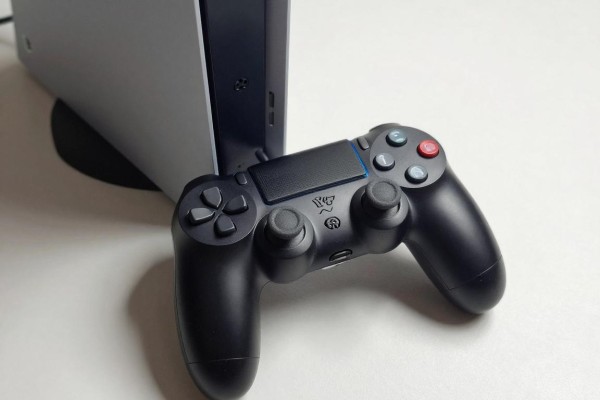
第一次连接的时候要通过USB数据线来完成初次配网
PS4主机和DualShock 4手柄之间的第一次通讯完全依靠的是有线握手协议来完成的,在进行这一步骤的时候一定要用到原装或者是符合USB 2.0标准的micro-USB数据线,并且其中的一头要插入到主机后面板上的左下角或者右下角的那个带有“USB”标识的数据接口中去,而另外一头则需要插入到手柄底部的电源接口里边去。在此之后的手柄不需要开启电源就可以开始供电了;接着再按下手柄正面中央位置的PS按钮,这时屏幕上会出现一条一直保持为白色的光带出现,这就说明物理连接已经完成了并且进入了配对模式。这个过程是不能够省略掉的——即使之前的手柄曾经在其他的PS4系统上使用过,在换到新的主机之后仍然需要重新执行一次有线初始化的操作才能使蓝牙无线连接得以实现。
二、无线配对的操作要在主机系统的里面去手动的确认
完成有线连接之后进入到PS4主界面上方的设置菜单里,在里面找到并点击“设置→设备→蓝牙设备”,此时系统会自动进行搜索操作,请等待大约3到5秒钟的时间,在此期间内如果在列表中看到名为“无线控制器”或者“DualShock 4无线控制器”的一项的话就选择它,并且按下X键来完成配对的过程,在此之后手柄上的LED灯就会从快速闪烁的状态转变为一直点亮的状态,并且主机也会显示出已经连接了控制器的信息。另外需要注意的是,在列表没有显示任何相关设备的时候需要把手柄切换到配对模式下——即切断USB数据线并且持续按住Share键和PS键直到LED灯以蓝色和白色相间的频率闪烁三次以上之后再回到刚才的位置重新尝试上述步骤。
第三部分 多个手柄之间的连接以及出现故障后的解决办法
最多可以同时连接四台控制器,在第二、三、四台控制器插入USB接口之后按下PS键进行绑定之后才允许使用。如果某个控制器突然断开连接的话,默认的操作就是“距离清除障碍”,即移除控制器和主机之间的金属隔阂,并且要保证两者之间直线距离不超过八米;然后重启主机(不能处于待机状态),再重新启动控制器——用一根细针轻触控制器后面的小孔中的复位按钮五秒钟左右,放开后再连续按住Share和PS键进入配对模式。当控制器按键响应迟缓或者触摸板不工作的时候,在设置菜单里找到设备选项下的控制器部分查看当前版本号,如果需要升级固件的话就会被系统提示去下载并安装新的固件。
四、日常维护的重点和性能保证建议
每次使用无线控制器之前最好保证它的电量大于等于25%,如果少于10%的话,那么蓝牙信号就会变得很不稳定;主机系统的版本要保持在5.0以上,在设置里可以查看到,因为老版本的固件存在蓝牙通道冲突的问题;每个月都要在设置里面找到设备选项下的控制器部分进行一次手动的固件校验操作来保证震动反馈、陀螺仪校正以及耳机音频传输等功能都能正常工作。
所以PS4手柄连接就是一条由有线基础、无线延伸和固件保护组成的三条线路构成的安全通道,操作难度小但是逻辑严密。
评论区 (0)
暂无评论,快来抢沙发吧!
发表评论