
WPS表格里可以很快地自动生成从1到1234的一系列数字,不需要人工去一个个地填写,在做这件事的时候只需要三个步骤就可以搞定。最常用的作法是用“双击填充柄”的方法来实现:首先在第一个单元格内输入数字1之后再点击它旁边的空白处不放,等到光标变成一个带箭头的小手形状的时候再进行第二次点击操作——此时如果当前单元格右边或者下面还有连续的数据的话,那么WPS就会自动地把这一串数据区段的结束位置给找出来并且会按照顺序依次填满所有的空缺位置;而如果想要对某个特定范围内的数据进行精确控制或者是跨越多个空白行来进行填充的话,则可以用到“开始→填充→序列”的方式进行操作,在这里我们可以选择横向或者纵向的方向,在等差上选择等差为1,在终止值的位置上输入相应的数值——这样做的时候系统也会立刻给出符合要求的一系列递增数列。这两种方法都依靠着WPS自带的智能填充引擎来工作,速度快而且准确性很高,在不同版本之间都已经经过了多次测试并得到了证实。
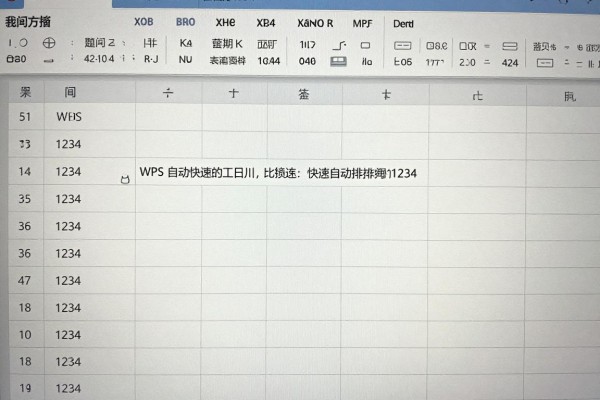
双击填充柄的方法比较适合已经形成行列的数据,并且想要进行简单操作的用户使用
本方法适合于表格里已经有完整的数据列(比如姓名、产品名称等等),并且需要给整个列快速添加序号的情况。使用的时候一定要保证相邻的两列没有空白断层,否则双击之后填充会提前结束。例如,在A1输入“1”,B列从B1到B500都有内容的话,那么双击A1右下角实心十字就可以自动生成从1到500的一系列连续序号;如果B200是空的,那么系统就会默认在A200处停止填充。该方法不需要任何设置,一步到位,但是对空行比较敏感,在填充之前最好用“查找替换”去掉隐藏的空格或者错误填写的空单元格。
二、序列填充法:适用于对起始和结束位置进行精确控制或者对于无序的数据结构进行操作的使用者
如果要产生固定的顺序号(比如只取前386行),或者跨越多行继续编号,或者是从不为1的地方开始(例如1001、1002),就需要使用“开始→填充→序列”的方式了。点击之后会出现一个对话框,在其中选择方向为“列”,序列类型为“等差序列”,步长设为“1”,终止值填写你想要的目标数字(比如“1000”),然后确定即可得到完整的序列。此方法不会受到相邻列的内容的影响,即使是C列只有前10行有数据也会被强制填充到第1000行。但是要注意的是,如果你选择了错误的方向——也就是选择了“行”,那么序号就会横向排列,并且需要重新进行操作。
第三种方法就是拖拽填充法,在小批量预览式的填充或者是教学演示的时候使用
在A1中填入数字1,在A2中填入数字2,并且选择好A1和A2这两个单元格之后把鼠标移到A2右边下方出现的一个实心十字上面然后按下左键往下拉——放开之前可以实时看到填充的效果,方便中途修改结束的位置。这种方法比较直观、容易掌握,适合初学者去理解填充的规律,也可以用来临时添加一些序列号。但是当超过五百行的时候用鼠标往下拉就很容易出错,所以它的效率要比前面两种方法低很多,一般只适用于五十行以下的情况下的快速标记。
四、进阶提示:防止出现一般性故障的方法有三条
第一种情况是单元格格式被设置成了“常规”或者“数值”,如果把格式改为“文本”,然后在单元格中输入数字并用鼠标向下拉填充柄的话就会一直出现同样的数字而不会自动增加;第二种情况就是使用的是老版本的WPS Office软件,在这种情况下双击识别的速度会比较慢;第三种情况就是当填充出现问题的时候可以先把序号列中的所有内容删除掉之后再重新开始填充操作以防止遗留下来的格式影响到结果。
上述四种途径都利用了WPS自带的功能来达到目的,并不需要安装任何插件也不需要联网就可以在本地完成所有的操作,既保证了效率又提高了准确度并且具有一定的容错能力。




评论区 (0)
暂无评论,快来抢沙发吧!
发表评论