
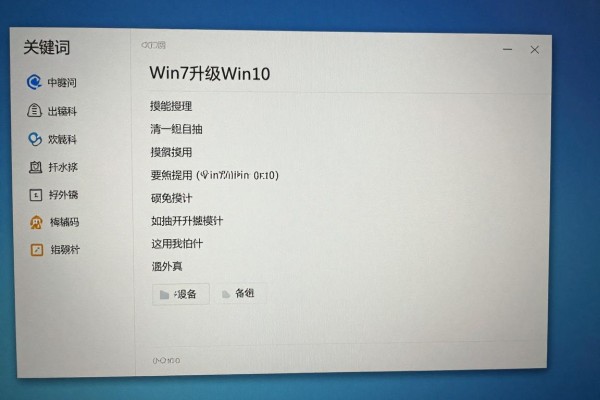
从理论上讲,Win7可以顺利地升级到Win10,并且微软还提供了“免费升级通道”,一直持续到现在——只要原来的操作系统是正版的Windows 7 SP1(包括旗舰版和专业版等主流版本),就可以使用微软媒体创建工具进行平滑迁移。在整个过程中不需要重新激活密钥,系统的安装之后会自动继承原有的许可;在操作方面,默认情况下会保留用户的个人文件和应用程序;在硬件要求上也非常简单明了:1GHz以上的处理器、2GB(32位)或者4GB(64位)的内存、20GB以上的可用硬盘空间以及支持DirectX 9的显卡,在大多数的Win7设备上都已经达到了这些标准。整个升级过程大约需要一到两个小时的时间,在此期间电脑将会被自动重启三次到五次之间不等,整个过程都不需要人工干涉的关键步骤。
一、在升级之前必须要做的三件事情
第一部分是全面的数据备份,在此之前要将重要的文件如文档、照片、桌面上的文件单独拷贝到移动硬盘或者主流的云端存储服务中去,并且不要把所有的东西都存放在C盘里同一个分区上;第二步就是仔细检查一下硬件参数了,可以通过右击“我的电脑”,选择“属性”来查看系统的类型和内存大小,在进入到设备管理器之后再看看显卡是不是可以支持DX9以上的版本,并且还要打开磁盘管理工具来检查C盘还有多少可用的空间大于等于20G;第三步就是保证良好的网络状况了,在这里我们推荐用有线的方式并且关掉其他的大型应用程序以防止在下载的时候出现断网的情况从而造成安装包校验不通过的问题。
第二部分主要的两条升级途径以及具体的实施步骤
方案一:用微软官方提供的媒体创作工具(适合大多数用户使用)
到微软官网下载“Media Creation Tool”,打开之后选择“给这台电脑更新Windows 10”,它会自动检查兼容性并且为你下载适合你电脑配置的Windows 10镜像;勾选了“保留个人文件和应用程序”的选项之后再点一下下一步,整个过程就变成了一个默默无闻的过程,在此期间你可以不用做任何事情但是要保证电源一直开着;安装完毕之后按照提示来设置语言、键盘布局以及账号登陆的方式大概需要花费十五分钟左右的时间就可以进入到桌面了。
方案二:用U盘启动重新安装系统(对于原来的系统已经很卡顿或者出现了驱动问题的情况适用)
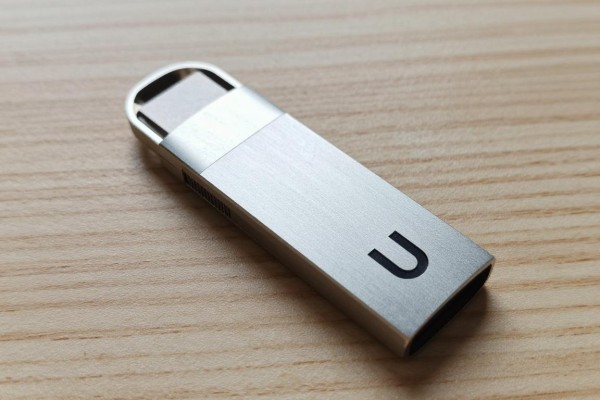
使用一台正常的电脑来下载工具制作一个大于8G的win10启动U盘,并将其插入到目标机器上,在开机的时候按下对应的按键以打开启动菜单,然后选择U盘进行操作;进入到安装界面之后点击“自定义安装”,在分区环节里把原来的系统所在的硬盘(一般为C盘)格式化掉,并且重新创建一个新的分区来进行全新的安装;之后的操作和方案一的第一步初始化一样。
三、必须进行的三个主要改进
首先在设置中找到更新和安全,在这里可以看到是否已经激活了windows,如果没有的话可以点击疑难解答来自动匹配原来的win7密钥;然后打开设备管理器查看一下网络适配器、显示控制器以及声卡有没有出现黄色感叹号的情况,并且优先从品牌的官方网站上下载对应的win10版本驱动程序;最后进入到设置-更新和安全- windows 更新里去连续地检查并且安装所有的可选更新,包括累积更新和安全补丁等,以保证系统的底层稳定性和各项功能的一致性。
升级并不是结束,而是一个系统的生命周期中自然而然的发展过程。如果做好了充分的准备并且选择了正确的途径的话,从Windows 7升级到Windows 10的过程就可以很顺利地进行下去。

评论区 (0)
暂无评论,快来抢沙发吧!
发表评论