
U盘不能打开或者无法读取,在大多数情况下可以按照以下四个步骤进行闭环排查和解决:更换接口、查看设备管理器、用磁盘管理给磁盘分配一个驱动器号、使用chkdsk检查并修复文件系统。
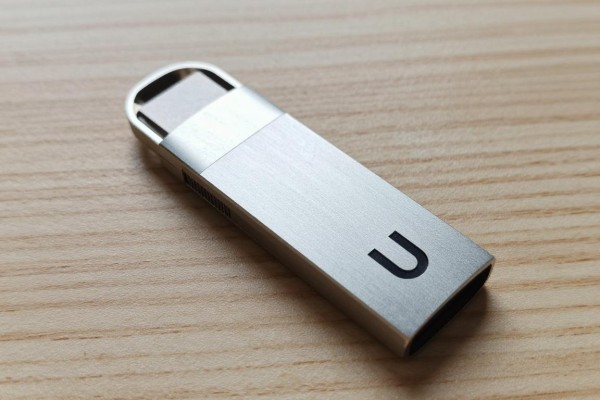
不是玄学的问题,而是有一条明确的技术途径来解决:首先排除掉台式机前置USB供电不够或者接口氧化等问题之后,在用设备管理器检查一下系统是不是能识别出USB大容量存储设备;如果设备存在但是没有盘符的话就进入到磁盘管理中去手动挂载;当出现“RAW格式”或者是双击报错“参数错误”的时候说明文件系统已经出现了损坏的情况,这时可以用管理员的身份运行chkdsk命令来进行精确地修复逻辑错误、标记坏扇区以及重建目录结构——这套组合拳可以应对绝大多数常见的故障情况,并且整个过程都只用了Windows自带的工具而不需要安装任何第三方软件,既安全又可控并且可以回退。
第一种方法是检查硬件连接以及更换接口
台式机用户应该首先试试机箱后面的USB接口,因为前面的USB接口容易出现供电不足或者信号衰减的问题;笔记本用户可以换到另一侧的USB端口上,并且要注意有没有用到扩展坞——有些扩展坞芯片不兼容可能会导致U盘无法被识别;可以用无水酒精棉签轻轻擦拭一下U盘的金属触点和电脑USB插孔内部的表面来去除氧化层以及微小灰尘;如果环境比较潮湿或者U盘之前曾经接触过潮湿的地方,在放置一段时间让其自然风干两个小时之后再试一次。对于大容量U盘(128GB以上)或者是带有LED指示灯的型号来说,最好配一个有单独电源供应的USB 3.0集线器插入其中以防止瞬间读写电流过大而引起主板上的USB防护措施启动。
第二步是检验设备管理器是否能正确地识别出该硬件设备
按住Windows和X键打开设备管理器,在通用串行总线控制器、磁盘驱动器等选项中查看是否有带有黄星标记的USB大容量存储设备或者名称不正确的未知设备;如果U盘插入之后没有出现新的条目,则表示硬件通信尚未建立,需要回到第一步进行物理连接检查。右击对应的设备并选择属性,在常规选项卡下确认状态为“此设备运行正常”,然后切换到详细信息选项卡,在硬件ID一栏里查看VID和PID是否齐全——如果显示的是USBMISSING或者是ROOT_HUB之类的异常标识的话,那么很可能是由于USB主控芯片握手失败造成的,这时可以尝试重启电脑或者禁用后再启用对应USB根集线器来解决问题。
第三部分磁盘管理中的强制挂载和初始化判断
打开“计算机管理→磁盘管理”的页面后,根据U盘标明的大小来找到对应的硬盘。如果出现没有媒体或者没有格式化的情况不要急于进行格式化,在属性里查看是否存在隐藏分区遗留的问题。如果是RAW或者未知并且容量正常的话就用右键点击该硬盘选择更改驱动器号和路径给它一个新的盘符就可以正常使用了;而整个硬盘都是灰色并且标记为未分配的时候就需要检查之前有没有因为误操作导致分区被删掉——这时不能进行格式化而是要跳过第一步直接去第五步做数据挽救工作,因为格式化会把所有的分区信息全部清除掉。
CHKDSK命令可以对文件系统的错误进行深层次的修复
用管理员权限打开命令提示符,在里面输入diskpart然后按回车键,接着依次输入list disk和select disk x(x是u盘对应的编号)来查看是否有问题,并且在确定没有问题之后再用detail disk来查看状态。回到cmd窗口中使用chkdsk h: /f /r /x(h为已经分配好的盘符)来进行检查,其中的/x参数可以强制卸载卷保证独占访问。此命令会分成三个步骤进行:第一个步骤是对文件系统的结构进行校验,第二个步骤是对逻辑错误进行扫描和修复,第三个步骤是检测出坏扇区并将数据移动到安全的地方。整个过程所花费的时间主要由U盘的大小以及损坏的程度决定,在一般情况下大约需要8-15分钟左右;如果出现“不能锁定当前驱动器”的情况,则是因为有一些后台程序正在占用着它,这时要先关闭资源管理器和杀毒软件后再试一次。
第五部分专业数据恢复成为最后一道防线
如果以上方法都无效,并且U盘里有重要的不能被替换的数据的话,那么就用DiskGenius来对RAW分区做解析:打开软件之后选择好U盘,在里面点击“查找丢失分区”的选项,并且勾上“查找所有的已知文件系统”的选项,做完这些之后再进行扫描,在扫描完毕之后就可以预览到NTFS或者FAT32的目录树了。如果可以辨认出原来的文件夹结构的话可以直接复制导出;而如果只能看到乱码的名字的话就开启“文件恢复”的功能按照类型去挑选出文档、图片等等重要数据。所有的恢复出来的文件都要保存在本地硬盘或者是另外一块外部存储设备上面,不能写入到原来的U盘中去,否则会把残留的数据给覆盖掉从而造成无法挽回的情况发生。
上述五个步骤组成了从物理层面到逻辑层面完整的诊断流程,并且涵盖了连接异常、驱动冲突、盘符缺失、文件系统损坏以及分区表破坏这五种主要的问题类型,在实际的操作过程中大约有七成左右的情况可以在第一步或者第二步就得到解决,剩下的部分也有着清晰的技术指引和可以验证的结果。
有路可循、有法可依,U盘出现故障并不意味着数据就此结束。


评论区 (0)
暂无评论,快来抢沙发吧!
发表评论