
苹果手机调大字体有两种途径,“基础调节”和“进阶放大”,都可以在系统的原生设置里直接进行操作。“基础调节”的方法是打开“设置”-“显示与亮度”-“文字大小”,然后用手指轻轻一划就可以改变字体大小了,在这个过程中界面元素会一直保持一致的状态;而“进阶放大”的方式则是进入到“设置”-“辅助功能”-“显示与文字大小”-选择更大的字体之后再开启专属模式,在此模式下可以对文字大小做出较大的改动,并且还可以给按钮标签加粗等等一些其他的辅助性功能。这两种方式不会互相影响,并且可以把文字大小调节器放到控制中心里面去使用,在不同的应用之间来回切换都非常方便。所有的操作都不需要越狱或者安装任何第三方软件,在iOS官方提供的框架之下就可以顺利完成。
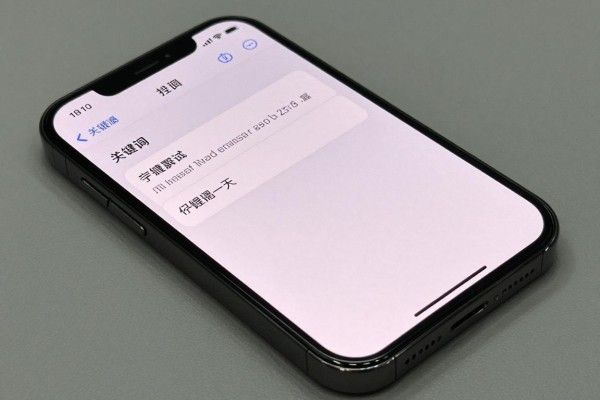
一、基本调整:迅速适应日常生活中的阅读环境
在“设置”里找到“显示与亮度”,再点击“文字大小”,就可以看到实时的效果了,在下拉框里有一个实心的小圆点,往右边拉就会逐渐加大系统的字体大小,包括信息、邮件、备忘录等等原生应用程序中的文字和标题都会随之改变。该方法可以进行十一级的连续调节,并且最大的级别大约是标准字号的1.3倍左右,既能提高可读性又能防止图标错位或者按钮太小造成误操作的发生。对于年轻人来说可以先试一下这个办法,在调整好之后再重新启动一些应用程序(比如微信、微博),新的字号就会立刻生效而不需要重启整个设备。
二、进阶版:针对视力比较敏感的人群进行深度优化
在设置里面找到辅助功能,在显示与文字大小里选择更大的字体,并且打开上面的开关之后再往下拉就可以看到一个单独的滑动条了,这个滑动条可以增加七级放大效果,加上基本调整之后能达到标准字样的1.6倍以上的效果。开启之后就会自动开启粗体文本以及按钮标签增强的功能,使得界面上的各种控件更加明显并且有较好的对比度。需要注意的是,在开启了之后的部分第三方应用比如知乎、小红书等需要手动刷新或者切换到横屏模式才会完全适配,但是Safari浏览器和原生的应用都会自动响应没有延迟。
第三步就是养成一个好习惯,用鼠标一点就可以改变字体大小的习惯
进入设置-控制中心-自定义控制,在更多的控制里面找到文字大小,并且点击左边的加号来添加它。然后从屏幕顶部向下滑动打开控制中心,在Aa图标的下方会出现一个实时调整面板,在任何应用程序里都可以直接改变字体大小而不需要离开当前页面。此功能非常适合家里有几代人共用一台电脑的情况,老人看新闻的时候可以放大字体,孩子再看的时候就可以恢复原来的大小了,没有任何的学习成本。
四、注意点及协同适配建议
微信、QQ、今日头条等主流APP都设有独立的字体设置,在路径上一般为“我”—>“设置”—>“通用”—>“字体大小”,调节范围和系统的设置相互不影响,可以先提高系统的默认字号,然后再根据需要在APP里进行微调;如果开启了更大的字体之后发现有些按钮无法点击的话,可以回到辅助功能—显示与文字大小—缩放选项中关闭缩放显示来避免双重放大造成的布局问题。
上述所有的操作都必须在iOS 16以上的版本中进行,并且适用于从iPhone SE二代到iPhone 15的所有型号,在此之后所有的更改都会立即生效并且长期保留下来。

评论区 (0)
暂无评论,快来抢沙发吧!
发表评论