
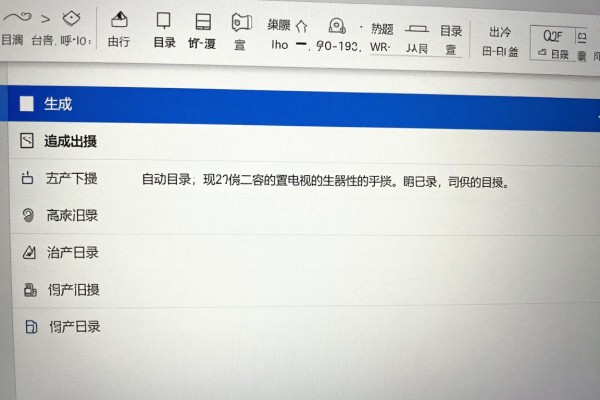
Word 自动生成目录的关键是先给标题加上相应的格式,然后用一次性的操作来插入目录。并不是智能地去识别文字的内容,而是在于用户的正确使用了“标题1”、“标题2”等等内建样式之后——比如选择了第一级标题之后,在“开始”标签下的“样式”区域里点击“标题1”,第二级标题以此类推地使用“标题2”,保证整篇文章的所有层次的标题都按照这种方式被标注出来;接着把光标放在预留好的空白目录页面上,并且切换到“引用”的标签下,在其中找到并点击“目录”按钮选择出“自动目录1”,就可以得到一个带有超链接、分层缩进和动态页码的标准式样的目录;之后如果要添加或者删除正文中的内容或者是改变页码的话,只需要右击目录并选择“更新整个目录”,系统就会立刻调整所有的标题的位置以及层级关系。
第一部分要准确地留出目录页和页码设置
要在文档开头插入一个单独的空白页做为目录用,在这里把光标放在整个文件的第一句话前面按住Ctrl+Enter组合键就可以插入分节符了——这样可以保证目录页和正文之间有明显的间隔。接下来就是对页眉进行一些设置:双击正文第一张页面的下边框打开编辑模式,在弹出的对话框里选择“页眉/页脚”选项卡下的“页码”按钮,在后面的列表中选择“自定义”选项,并且给第一个数字加上一个起始值即为1;为了防止目录页上出现页码影响美观,在该页面的下边框处手工去掉所有的页码信息。
批量修改标题格式
不能用手动加粗、增大字体的方式来模仿标题的效果,而要用到word自带的样式的系统里去。比如一级标题的话:首先选定一个典型的主标题,在开始选项卡下的样式组里面点击一下“标题1”;然后全选整个文档,也就是按住ctrl+a进行操作,在替换对话框里的查找内容一栏里输入^p加上原来的主标题的文字特征(比如说“第一章”),而在替换为这一栏不要填写任何东西,点击更多→格式→样式→选择“标题1”,就可以把整篇文章的一级标题全部自动设置好了。同样的方法也可以用来给二级标题套上“标题2”的样式,以此类推直到所有的层次都正确无误地被设置了上去。
第三部分 生成和更新目录的操作要点
把光标放在目录空白处,然后点击引用-目录-自动目录1之后就可以把所有的被标注过的标题都变成带有超链接的三级目录了。如果要修改显示层次的话,在引用-目录-自定义目录里把显示级别设置为3即可(也就是标题1到标题3)。当需要对目录进行更新的时候,请用鼠标右键点击一下目录中的任何一个地方,并且在弹出框中选择“更新域”,并且一定要勾选上“更新整个目录”的选项而不能只勾选上“更新页码”。因为新的章节或者少掉一个标题都会改变结构层次,如果不全选的话就会出现缺少或者错位的情况。
四、常见的故障原因及简单的排除方法
目录生成失败一般有三种原因:第一种是标题没有使用内置样式的格式来模仿;第二种是目录页和正文没有分开编号造成页码逻辑错乱;第三种是文档中有多个分节符但是页码没有随之改变。解决方法可以打开“视图”下的“导航窗格”,左边会显示出一个标题树形结构图,在此可以看到如果某个标题不在其中的话就表示它的样式没有被正确地应用上去,在这时需要再选择一次这个标题,并且在“样式”库里找到对应的“标题X”样式进行修改之后再刷新一下就可以被目录所识别了。
上述四个步骤构成一个完整的闭环流程,涵盖了从开始到结束的所有环节,并且既具有一定的规范性又留有一定的余地,在撰写毕业论文或者编写企业标书的时候都可以用到。
掌握了这套标准的操作程序之后,目录就不再需要不断地被修改了,而会变成一个可以信赖的智能化指引工具。


评论区 (0)
暂无评论,快来抢沙发吧!
发表评论