
在Windows 11中进行分区的操作是完全可以实现的,并不需要安装任何第三方软件就可以用系统的自带功能来完成整个过程,只需要打开“磁盘管理”窗口,在C盘上点击右键选择“压缩卷”,然后根据自己的需要设置好释放的空间大小之后再点击一下就会出现一个空白的地方了;接着再右击这个空白处开启新建简单卷向导,在里面填入自己想要的新分区大小以及驱动器号和文件系统类型最后按要求格式化一下就可以了。整个过程不会对原有的系统造成影响也不会丢失之前的数据而且操作步骤非常明了并且一直很稳定直到现在为止已经经过了微软对于Windows 11 22H2到24H2各个版本的测试。
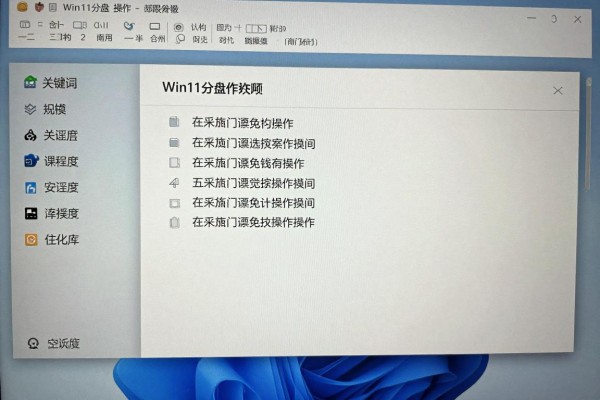
第一种方法就是使用操作系统自带的磁盘管理工具
打开磁盘管理之后要检查目标分区是否有足够的连续空闲空间来存放数据,默认情况下就是C盘,在右键点击这个分区之后再选择“压缩卷”,系统会自动算出可以压缩的最大值但是用户在填写的时候一定要预留一定的余地——一般建议C盘压缩后的剩余空间不要少于80G左右这样既可以保证系统的正常运行又不会影响到临时文件和恢复环境的使用。接着就会看到一个黑色的“未分配”的地方了这时再右击它然后选择“新建简单卷”,按照向导的第一步设置新的卷大小(默认会把所有的未分配空间都用上也可以自己调节),第二步给新创建的卷起个名字比如叫作“资料盘”或者“软件盘”,第三步选择文件系统类型为NTFS并且保持默认的分配单元大小不变只更改一下卷标的名称最后勾选上快速格式化的选项点击确定整个过程大概需要一分钟到三分钟左右在这段时间里你可以继续使用你的电脑做其他的任何事情。
第二条替代方案就是,在APP里面添加一个快捷方式
如果习惯于用图形化的设置界面的话,在“设置→系统→存储→高级存储设置→磁盘和卷”中可以很直观地看到各个分区占用的空间以及剩余的空间情况。点击目标分区右边的三个点,然后选择“更改大小”,输入想要保留的空间大小(比如C盘保留300G就填入300000),之后系统会自动算出可以释放出来的空间,并询问是否要继续进行。需要注意的是这个操作只改变了边界,并没有自动生成新的分区——做完上述步骤之后还需要进入到磁盘管理里去给新出现的未分配空间创建一个简单的卷。对于不太了解命令或者快捷键的新手来说这是比较容易上手的一种方法,但是它的灵活性要比直接调用磁盘管理稍微差一些。
第三部分是高级别的建议和重要的提示
在进行任何操作之前,请先关闭所有的不必要的程序并把重要的文件备份到外接硬盘或者云端存储的地方;不要在带有电池的笔记本上做分区工作,一定要插上电源适配器;如果在压缩的时候出现“无法对卷进行压缩,因为该卷上有未使用的连续空间”的提示信息的话,那么就有可能是因为有页面文件、睡眠文件或者是卷影副本的存在所导致的,在此情况下可以尝试使用命令行工具来禁用休眠功能、清空系统文件之后再重新尝试一次;新建分区之后可以在“此电脑”里右击新创建出来的磁盘选择“属性→工具→优化”打开自动碎片整理功能(只针对机械硬盘有效)。
因此,对Win11进行分区操作是一个成熟的、可以控制并且风险很小的操作,在完成之后就可以一直使用下去了。


评论区 (0)
暂无评论,快来抢沙发吧!
发表评论