
在VMware上面安装虚拟机只需要三个步骤:安装好VMware软件、准备好了系统的镜像文件之后按照向导来创建和安装即可。现在比较常用的有VMware Workstation Pro(功能很全面可以做快照、克隆以及多网卡等等专业的操作)或者是免费版的VMware Player(用来做一些基本的工作)。整个安装的过程都是用图形化的界面来进行指导,并不需要用到任何命令行的操作;创建虚拟机的时候可以选择“标准”的方式来快速地进行配置,默认情况下会给你分配一定的CPU核心数、内存大小以及硬盘的空间大小(一般建议把宿主机上的内存分成两部分给虚拟机一部分),当然也可以自己手动去调整;系统镜像的话需要事先从官方网站上下载好相应的操作系统镜像文件,比如Windows 10或者Ubuntu 22.04 LTS等版本,在此之前要保证你的下载源是可靠的并且没有被修改过的;整个过程都不需要用到其他的第三方工具,官方提供的安装包里面已经包含了所有的驱动程序和兼容性的优化工作。
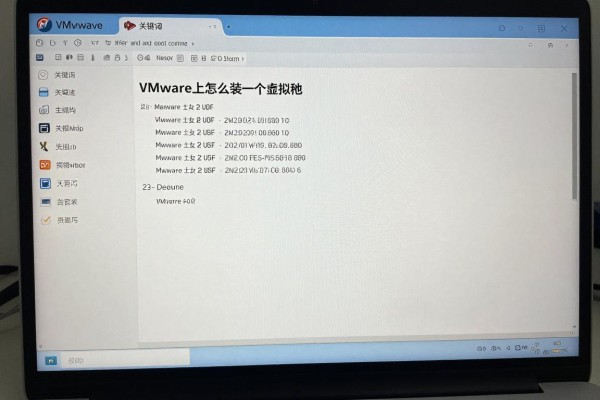
一、安装VMware软件,这里以Workstation Pro 17.0.1为例
首先到VMware中国的官方网站上下载一个64位的安装包(大约700M左右),保证宿主机是运行在Windows 10 64位系统的1909版或者更新版本之上,并且该系统已经开启了Intel VT-x/AMD-V虚拟化功能并且被设置为开启状态之后再进行下一步操作。解压之后用鼠标右键点击setup.exe文件来以管理员的身份打开它,在弹出的向导窗口里按照提示一步步地做下去直到所有的步骤都完成了为止:读取许可协议并同意它的内容;选择自定义安装路径的时候最好还是保留默认值即C:\Program Files\VMware\VMware Workstation;在“用户体验改进计划”的地方一定要把勾去掉否则就会有后台的数据上传给VMware公司从而对用户的隐私造成威胁并且降低系统的运行效率;最后快捷方式可以放在桌面上也可以放在开始菜单里面都可以。整个安装过程大概需要三分钟左右的时间,在全部做完之后不需要重新启动就可以直接使用了。
第二步是准备好系统的镜像文件,主要是为了保证来源和校验
要从官方途径获得ISO镜像文件,比如微软官网提供的Windows 10/11 Media Creation Tool所生成的安装介质、Ubuntu官网下载的Desktop版22.04 LTS镜像等都不能用第三方修改过的或者精简过的版本来代替,否则可能会导致驱动程序缺少或者安全防护出现问题。下载之后要检查一下SHA256哈希值是否正确,在Windows镜像的情况下可以在微软文档页面上找到正确的值,在Ubuntu镜像的情况下则会在对应的发行页面下方找到相应的值。确认无误后再把ISO文件保存到非系统盘目录下(例如D:\ISO\win11.iso)以便于以后创建虚拟机的时候可以很快地找到它。
第三部分 创建和安装虚拟机:典型的五步法
打开VMware Workstation之后点击“新建虚拟机”,选择“标准版”,然后在安装程序光盘映像文件的位置直接选择已经准备好的ISO文件所在的路径;系统类型会默认为你所要安装的操作系统的类型,但是你需要手动指定版本号(比如选择“Windows 10 x64”或者“Ubuntu 64位”等),给这个虚拟机起一个名字,并且把它的存放位置放在单独的一个分区里去(例如E:\VMs),接着按照向导的要求来分配资源:内存可以设置为宿主机总内存的一半左右(也就是8GB主机配2GB),CPU的核心数量选两个,新虚拟硬盘的空间至少要有30G以上(用单个文件的形式存在,使用NTFS格式),点击下一步就可以开始自动初始化了,在此之后会出现一个类似于操作系统安装的画面,在这里你可以根据自己的需要进行语言、分区以及用户账号的选择和设置等等,整个过程跟物理机上安装系统的过程是一样的。
四、安装之后需要做的改进事项
第一次打开系统之后,在VMware菜单里选择“虚拟机→安装VMware Tools”,这样可以提高显卡渲染、鼠标的集成、剪切板共享以及时间同步的功能。对于使用的是Windows系统的虚拟机来说,在设备管理器里面要保证所有的驱动程序都处于正常的状况下;如果是Linux系统的虚拟机的话,则需要开启Open VM Tools并且配置好共享文件夹。默认情况下网络适配器是用NAT的方式工作的,如果想要实现局域网内的互相访问的话就可以把它改成桥接模式了,在“虚拟机设置→网络适配器”的地方进行相应的更改就可以了。
上述过程包含了从环境搭建到系统的就绪整个闭环,在每一个环节都有具体的路线图和数据支撑,并且考虑到了稳定性和便捷性。
在实际的操作当中,如果镜像正确无误、资源分配恰当、虚拟化的功能已经打开的话,那么就有将近百分之九十九的人可以一次性就做好了。


评论区 (0)
暂无评论,快来抢沙发吧!
发表评论