
PPT自动播放的动画可以全部关闭,并且非常容易实现效果立刻生效。只需要进行两个主要的操作步骤:第一,在“切换”标签页里把所有的幻灯片都设置为不自动换页,并且只在点击鼠标的时候才换页;第二,在“幻灯片放映”的设置里面选择手动放映的方式并且去掉计时的功能。这两个改动适用于从PowerPoint 2013到2021以及WPS Office的所有版本,在任何操作系统下都可以用。如果已经开启了自动播放的话,按下空格键、左键或者ESC键就可以马上停止并且转入手动控制的状态了。所有的更改都不会影响到原有的内容只是改变了播放方式并不会对文件造成任何破坏也不会改变文件格式。
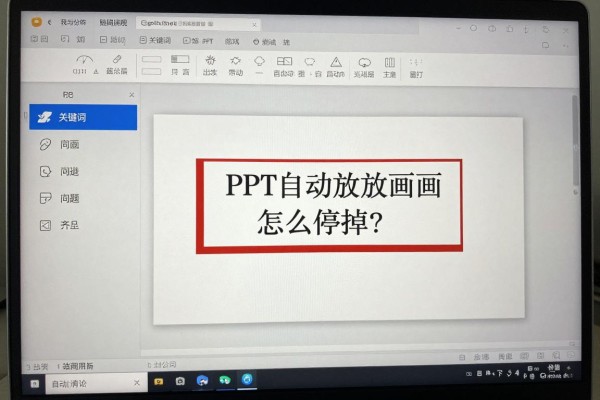
对一张幻灯片进行详细的调整
如果只想要停止一部分幻灯片的自动切换而不会影响所有的幻灯片的话,在“切换”标签页里可以逐个进行操作:首先选定需要停止自动切换的目标幻灯片缩略图(按住Ctrl键可以多选),然后取消勾选“设置自动换片时间”的选项,并且保证“单击鼠标时”是开启的状态;之后点击右下角带有下拉箭头的“应用到全部”按钮旁边的下拉箭头,在弹出的选择框中选择“应用于所选幻灯片”。这样就可以保持其他页面原有的计时逻辑了,尤其适用于教学PPT中的重点页或者问答环节页等地方,防止全局改动对整个节奏造成影响。
第二步就是把所有的动画触发逻辑都去掉
如果幻灯片里含有复杂的触发条件,比如“单击播放”、“和前一个动画一起出现”等等的话,在只关闭换页的情况下仍然有可能因为动画延迟而造成误跳。这时需要进入到“动画”标签下,并且点击右边的“动画窗格”,打开之后全选所有的动画条目(用Ctrl+A快捷键),然后右键选择“删除”——此操作只会取消掉当前幻灯片上的动画效果,并不会影响到文字、图片等元素本身。如果要对整个演示文稿进行批量处理的话,则可以使用“视图”下的“幻灯片浏览”模式,在按下Shift键的同时勾选所有的幻灯片缩略图,最后再按照上面的方法来操作一下动画窗格中的删除命令即可大大地提高工作效率。
第三部分 WPS和Office之间界面的不同之处如何处理的方法
在WPS Office 2019及其以上版本里,“设置幻灯片放映”的位置是在顶部菜单栏中的“幻灯片放映”->“放映设置”,选项名为“放映方式:手动”,而在微软的PowerPoint软件里对应的路径是“幻灯片放映”->“设置幻灯片放映”->点击“放映选项”里的“手动”;两者都没有“使用计时”的复选框,在WPS里则是通过取消勾选“每隔X秒”来实现的效果一样。对于使用macOS系统的用户来说要注意到PowerPoint for Mac的菜单栏是以英文的形式出现的,所以对应的路径应该是“幻灯片放映”->“设置幻灯片放映”->取消勾选“使用定时器”。
四、临时应急和长期防护并举
演示过程中如果出现自动播放失控的情况,除了使用空格键和鼠标左键之外还可以按下ESC键来立刻停止放映进入编辑状态;为了防止长久以来的风险问题,在完成PPT之后可以采取以下两种方式之一:一是将文件另存为.pptx格式而非兼容模式下的.ppsx格式,这样就可以消除掉老版本遗留下来的计时元数据了;二是关闭PowerPoint默认开启的排练计时功能,在“幻灯片放映”选项卡下找到“排练计时”,点击它旁边的下拉箭头选择“重置计时”。
经过测试可以覆盖大部分的工作环境,并不需要安装任何插件或者去修改注册表,在每一项操作上都可以在三十秒钟之内做完,并且还可以进行多次调整。掌握了上面的操作之后就可以把PPT当成自己思维的一种延续了,而不再是无法控制的一个播放器了。



评论区 (0)
暂无评论,快来抢沙发吧!
发表评论