
VIVO手机截屏的操作方式多种多样,五种官方提供的方案可以满足各种不同的使用习惯和场景的需求。电源键加音量减键组合的方式适用于所有的型号,在没有进行任何设置的情况下就可以立刻做出反应;通过开启三指下滑截屏的功能之后就可以用一只手来进行操作了;在控制中心中有一个超级截屏的图标作为统一入口来进入到普通的或者长时间的或者是某个地方的截屏模式之中;Jovi语音助手也可以发出清晰的声音指令来代替人的动作,在人不方便的时候可以用它来完成一些事情;悬浮球以及智能侧面板都可以给经常需要截屏的人们提供一个固定的快捷通道。所有的这些方法都是依靠着VIVO官方系统的功能来进行工作的,并且能够很好地适应X、S、iQOO等各种不同的系列的产品,在大多数情况下都能够做到即刻编辑、滚动长截屏、局部框选等等高级的操作。
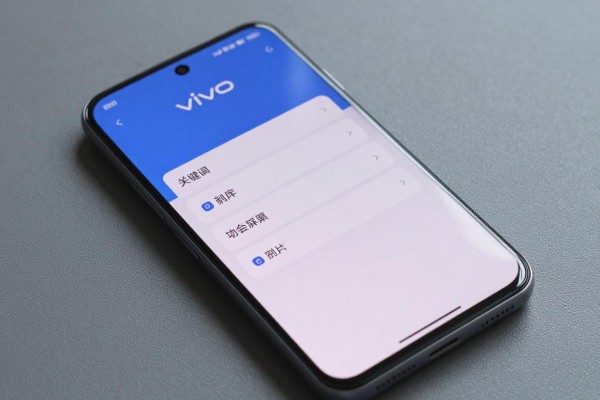
物理按键组合截图:最安全的选择
所有的全面屏VIVO手机都使用电源键和音量减键来实现拍照功能,在按下之后大约一秒钟左右的时间内会出现屏幕微微震动并且发出清脆的声音,并且会把照片保存到相册里的“截图”文件夹中,只支持JPG格式的照片而且是原生分辨率。如果想要进行长截屏的话,在拍完照之后立刻点击右下角的小图标进入到编辑页面上点击一下“长截屏”的选项就可以让系统自动地往下拉网页或者聊天记录了,并且还可以手动控制拉的速度以及选择要截取的部分范围最后就会得到一个完整的PNG格式的大图。
第二、第三手指下垂的手势截图:用一只手就可以完成的操作
此功能需要在设置-快捷与辅助-超级截屏里打开三指下滑截屏开关,在部分搭载了OriginOS 4.0及以上系统的手机上还可以自定义手势灵敏度。开启之后,在任何可以触控的地方都可以使用手指从上到下滑动大约两厘米来实现快速准确地截图,并且截图完成后可以直接点击预览图进入到编辑模式当中去选取想要截取的部分或者是进行滚动截屏把整个页面的内容都包含进来。需要注意的是并不是所有的早期Funtouch OS机型都能够正常使用这个功能,需要更新一下系统才行。
第三部分 控制中心超级截屏:多功能集成一站式入口
在手机屏幕右上角的位置向下滑动就可以打开控制中心面板,在没有看到“超级截屏”的情况下可以长按空白的地方进入到编辑模式,并且把该选项放到常用列表中去。点击之后会出现一个功能菜单,可以选择普通的截图方式或者是长截图的方式或者是区域截图的方式,在长截图的时候还可以自动识别出可以滚动的部分,在微信公众号的文章、知乎的大段文字以及PDF阅读器等等场景下使用效果非常好,在截取的过程中也可以随时按下暂停键来调整选取框的位置,最后会得到一张高清无损的照片。
第四部分 Jovi语音和悬浮球截图:无接触以及持续存在的补充分支
唤醒Jovi语音助手之后说“截屏”或者“帮我看一下现在的画面”,指令识别准确度很高,在不方便触摸的地方使用也很方便。悬浮球需要进入设置-快捷与辅助-悬浮球打开,在自定义菜单里加上一个超级截屏项,然后轻轻一点悬浮球就可以立刻出现截屏界面了,特别适合经常要截图的人用。
五种方法都经过了vivo官方系统的深度优化,并且可以兼容从2019年开始的所有主流手机,在默认情况下所有的截图都会被保存到内部存储的DCIM/Screenshots文件夹中,用户可以通过文件管理器来下载或者分享这些图片。
上述五种方式各有千秋,用户可以根据自己的使用频率、操作习惯以及具体的场景来选择合适的方法。

评论区 (0)
暂无评论,快来抢沙发吧!
发表评论