
可以恢复,但是成功与否的关键是“发现得早、停止得快、方法正确”。当Word文档被覆盖之后,并不意味着原来的文件立刻从硬盘上全部删除掉,在新的数据来之前会暂时存放在存储空间里等待新的数据来覆盖它——只要你没有经常地去修改文件、没有安装新的软件或者做大规模的数据操作的话,就有可能利用Office自带的版本历史、本地备份副本(.wbk)、临时自动保存文件(.asd)或者是系统的文件历史记录来还原到之前的版本;对于使用Windows 10/11的操作系统来说还可以用到“以前的版本”的功能,而对于使用macOS系统的用户来说,则可以用到Time Machine的功能。每一种途径都有一定的触发条件,例如要使用版本历史就需要打开OneDrive同步或者Microsoft账户自动保存的功能,而要使用本地备份副本就需要事先在Word选项中勾选“始终创建备份副本”。
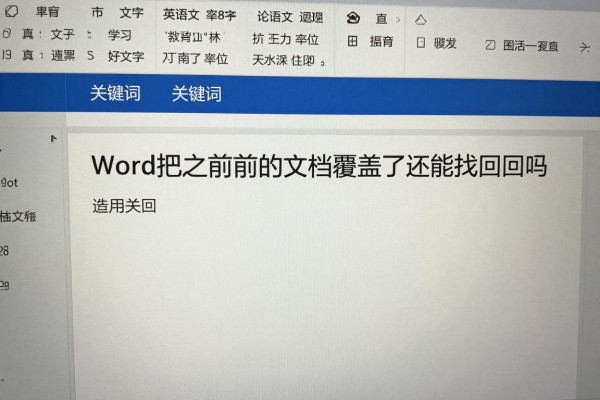
首先使用Word自带的版本历史功能
打开被遮盖的word文档之后,在页面上方找到“文件”、“信息”、“版本历史”的选项,并选择它就可以看到所有的云中自动保存的历史记录了。此功能只有当用户已经登录微软账号并且开启了“自动保存”的情况下才会起作用,在设置路径为:文件-选项-保存-勾选“保存的时候会自动把onedrive和sharepoint上的文件副本保存起来”。如果之前有将文档同步到onedrive或者sharepoint的话,在这里也可以查看到七天之内任何一个时间段的历史版本,并且可以点击对应的日期来预览以及另存为新的文件,整个过程不需要使用任何第三方软件。
第二步是检查本地备份副本和临时文件
如果没有开启云同步的话,在Word选项里已经提前勾选了“总是创建备份副本”的话,在该文件所在的文件夹下应该有一个同名但是扩展名为.wbk的备份文件。把它的扩展名改成.docx或者.doc就可以直接双击打开了。另外Word运行过程中产生的自动保存临时文件(.asd)一般存放在C:\Users\[用户名]\AppData\Roaming\Microsoft\Word目录下,也可以通过Word“文件”->“打开”->“浏览”->在地址栏输入%appdata%\Microsoft\Word回车来找到它。需要注意的是:.asd文件需要用Word的“打开并修复”功能才能打开,并不能直接双击。
第三步就是使用系统的恢复功能
对于使用Windows 10或者Windows 11系统的用户来说,在原文件所在的文件夹上右击选择“属性”,然后在弹出的窗口里点击“以前的版本”标签页可以查看到系统还原点里面是否有旧版本的快照存在——这个功能需要打开“文件历史保存点”或者“系统保护”。如果是macOS用户的电脑的话,则要保证之前已经做过完整的备份,并且把备份盘插入之后进入到Time Machine界面,在时间轴上找到被覆盖之前的文档版本再进行恢复操作——这种方法的成功率比较高但是前提条件是用户自己已经设置了并且经常执行系统的全量备份。
第四种方式就是用专业的软件进行扫描来作为最后一道防线
如果以上的方法都无效,并且已经确定了被覆盖的目标磁盘之后没有再向该磁盘中写入大量的新数据的话,就可以用嗨格式数据恢复大师、Recuva或者Disk Drill等工具来进行扇区级别的扫描了,在此过程中一定要开启“深度扫描”的选项并且只对原文档所在的硬盘进行扫描,在扫描完毕之后根据文件类型或者是按照修改的时间顺序来查找符合条件的文件,重点关注那些文件大小和创建时间相符的可能性较大的文件。另外要注意的是不能把软件安装到原来的磁盘上以免覆盖掉残留的数据。
五、平时预防要比事后补救好一些
建议在Word选项里开启三个重要的功能:自动保存的时间间隔设置为一分钟、勾选“总是创建备份副本”、打开OneDrive同步;并且要养成用“另存为”来代替“保存”的习惯,在重要的文件上加上日期和版本号(比如“合同_20240520_v2”);每过一周就把主要的文件导出成PDF格式,并且进行加密压缩之后保存到移动硬盘里去,从而形成一个由本地、云上以及离线三部分组成的备份系统。
上述五种途径可以涵盖所有可能的情况,在实施的时候应该按照一定的顺序去试,大部分用户可以在第一步或者第二步就找到自己的文件。



评论区 (0)
暂无评论,快来抢沙发吧!
发表评论