
Word背景图有三种比较可靠的途径:用页面的颜色填充、用水印叠加或者用页眉中的图片做衬底。其中最正规通用的方法是通过“设计”标签下的“页面颜色”选项来选择“填充效果”的方式,并且从下拉菜单里选择“图片”,然后导入一张图片作为整个文档的背景;如果要调整透明度以及视觉上的干扰程度的话,可以使用“水印”下的“自定义水印”选项并且开启“冲蚀”功能;对于需要不同部分有不同的背景的情况,在页眉处插入一张图片并将其设置为“衬于文字之下”,之后再利用“大小和位置”的工具来调节遮挡区域。这三种方法都可以接受本地高清晰度的照片作为背景,建议分辨率为1240x1754像素以上,并且要在“文件-选项-显示”里面勾选上“打印背景色和图像”这样才可以保证输出的一致性。
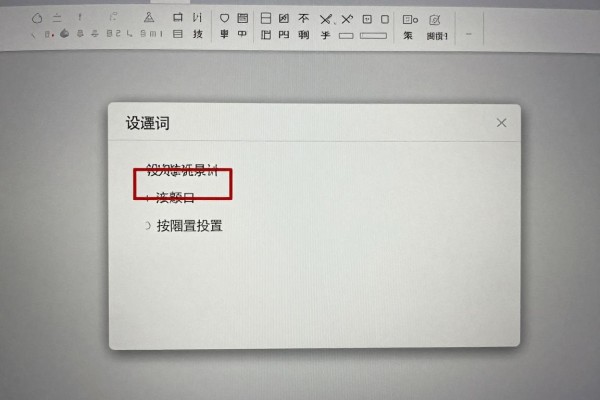
第一种方法就是给网页填色,这是最简单的一种方式,适用于想要提高工作效率的人
此法适合于全文档背景风格一致并且不需要经常改变透明度或者放大缩小的比例的情况。操作步骤如下:首先确定Word版本为2016及以上,在此情况下,默认会显示出顶部菜单栏中的“设计”选项卡;如果使用的是2010或者2013版本,则需要切换到“页面布局”选项卡。点击“页面颜色”的下拉箭头之后,一定要向下滚动到底部选择“填充效果…”不要误选了其他的子项如“渐变”、“纹理”。打开对话框后切换到“图片”选项卡并点击“选择图片”按钮,在本地文件夹里挑选好已经做好预处理的A4大小高清图片(推荐PNG或者JPEG格式,文件大小不超过2M以保证响应速度)。插入之后可以马上查看效果,如果发现边角被截断或者拉伸变形的话就回到之前修改原来的图片而不是依靠Word自带的放大缩小功能来实现——因为它的居中、拉伸和平铺三种显示方式当中只有拉伸才能完全覆盖一页纸但是容易造成比例不准确因此建议直接把原始图片按照21厘米×29. 7厘米的尺寸进行构图。
第二种方法是水印叠加法,它具有透明可控的特点,并且专门用来提高文字的可读性
如果文档的主要内容是正文字体,而背景只起到一种气氛渲染的作用的话,在这种情况下本方案最为实用。进入到“设计”标签页之后再点击一下“水印”,然后在出现的一个新的窗口里选择“自定义水印”,接着就会弹出一个单独的对话框,在里面要勾选上“图片水印”的选项而不应该选择文本水印;接下来点击一下“选择图片”的按钮来加载你要用到的照片;最后打开“冲蚀”的开关——这样可以使得图片变得比较淡一些并且不会影响到底下的文字;对于放大倍率来说最好使用的是自动模式或者是手动设置为85%-110%之间的一种值;不能太小以免显得很凌乱,也不能太大以免把文字挤在一起;另外要注意的是,默认状态下所有的背景都会被包含进来,并且没有办法按照章节来进行划分,在打印之前还需要确认一下在“文件-选项-显示”下有没有勾选上“打印背景色和图像”的选项,如果没有的话那么打印出来的结果就是一片空白了。
第三种是页眉图片衬底的方法来适应复杂的排版需求
该路径主要是为了含有多个分节符且每部分都有不同背景的大篇幅文档而设的,比如毕业论文、招标文件或者年度报告等。第一步是双击页面上部空白处使页眉处于编辑状态,在“插入”菜单下选择“图片”,然后进行上传操作。选好图片之后立刻转到“图片格式”标签页,在其中找到并点击“环绕文字”的下拉菜单项下的“衬于文字之下”。接下来右键点击图片,在弹出的快捷菜单里选择“大小与位置”,再从弹出的小窗口里把水平对准设置为“绝对定位:页边距”,值设为0cm;同样地把垂直方向也做同样的调整以保证图片准确无误地贴合在页面四周之上。最后按下Esc键退出页眉编辑模式,此时系统会默认给当前段落添加相应的样式——如果要改变的话,则需要在下一段落之前取消与前一个页眉之间的链接关系之后再重新执行上述所有步骤。虽然这个方法的操作流程比较繁琐一些,但是可以避免使用页面颜色法所带来的全局锁定的问题,并且比用水印法来达到更高的视觉效果一致性更为简单有效。
因此这三种方式各有侧重:用页面颜色的方法来加强规范性、用水印的方法来进行协调、用页眉的方法来进行个性化设置。在选择的时候要根据文档结构的复杂程度以及输出的目的来决定,并不是单纯的为了方便操作。
评论区 (0)
暂无评论,快来抢沙发吧!
发表评论