
在Win11系统里进行“分盘”的操作一般不需要重启就可以完成,但是涉及到系统盘(C盘)的扩大、缩小或者改变相邻分区边界的操作,并且目标区域已经被占用或者处于使用当中的话就会出现需要在下一次开机的时候来做的提示——这时就必须重启了。因为Windows对于正在使用的NTFS卷实行了写保护,所以磁盘管理工具不能够在运行的状态下去重新排列已经挂载分区的物理结构;另外创建一个新的单独分区(比如从D盘未分配的空间里划分出E盘),只要不触及到系统的保留区、恢复分区以及当前引导卷就可以在整个图形化的界面上完成并且立刻被识别出来。实际上大多数用户遇到的“需要重启”的提示都是由于想要无损地增加C盘的空间却没有事先释放右边相邻分区的空间所导致的。
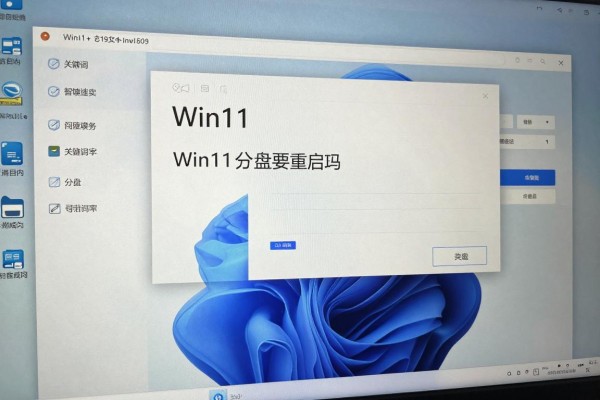
新建普通的分区不需要重新启动电脑就可以马上生效
如果用户想要把现有的硬盘上的未使用空间划分出来作为新的分区,在D盘右边留出一百个G的空间之后再建立一个E盘的话,那么Windows 11的磁盘管理工具就可以直接进行格式化并给新分区分配驱动器号的操作,在这个过程中只需要在图形界面上点击几下就可以搞定。系统也会马上识别出新分区,并且在资源管理器里立刻显示出E盘的图标来,不需要等待也不需要手动刷新。此操作不会改变原有的分区开始扇区的位置,只会在空白处写入新的NTFS引导记录以及元数据,所以完全没有触发运行时锁的风险,可以算是一个安全、迅速而又没有风险的操作。
第二步是扩大系统的磁盘空间,有两种方法可以实现这一目标,是否需要重新启动电脑取决于空间是从哪里来的
如果要增加C盘的空间的话,那么它右边应该有未分配的空间。如果有其他的分区如D盘等已经存在的分区的话,在磁盘管理里就会变成灰色不可选的状态,“扩展卷”的按钮也会被禁用掉。这时只能通过以下步骤来实现:首先对D盘的数据进行备份,在右击D盘并选择卸载之后就可以看到一个未分配的空间了,然后右击C盘选择“扩展卷”,整个过程虽然看上去是在界面上点了几下,但是实际上涉及到系统的引导卷结构重新排列的问题,所以必须要重启才能生效。有的用户使用diskpart命令行输入extend命令来实现这个目的的时候,如果底层空间还没有准备好的话就会出现“Pending Operation”的提示信息,并且只有重启才可以解决这个问题。
第三种方法是使用PE环境下的第三方软件来实现无损扩容
如果要保留D盘的数据并且把C盘的空间做大,可以使用AOMEI Partition Assistant或者EaseUS Partition Master等专业的软件来操作。具体步骤如下:首先在电脑上安装好上述软件之后,在Windows环境下打开它,在弹出的选择框中选择“迁移系统到固态硬盘”或者是“合并分区”的一项,并按照提示进行相应的设置——即选定目标分区以及与其相邻的分区——最后会自动生成一个可以启动的U盘(里面包含了WinPE微型操作系统),然后重启电脑并用这个U盘作为启动源进入到PE环境当中去——此时就可以开始对分区进行调整了。虽然整个过程需要重新启动一次进入PE模式,但是整个过程中不会造成任何数据上的损失,并且还具备跨磁盘合并和智能空间管理等功能,特别适合对于数据安全有着较高要求的朋友使用。
四、验证和善后:重新启动之后要对硬盘的状态以及系统的完整情况进行检验
重启之后首先用磁盘管理来查看各个分区的大小、状态以及驱动器号是否和预期一致;然后在命令提示符中以管理员身份输入chkdsk C:/f 来检查文件系统的错误;最后可以打开设置->系统->恢复,在这里确认系统保护已经对C盘生效了,这样就可以创建还原点了。如果新分区不能被访问或者显示为RAW格式的话,很可能是由于在扩展的时候NTFS元数据写入出现了问题,这时可以用DISM加上Windows映像修复工具来进行底层校验。
因此,Win11分区是否需要重置主要看操作方式和空间依赖程度,并不是由系统的版本决定的。弄清楚分区边界的限制以及运行时锁定机制之后才算是掌握了主动权。

评论区 (0)
暂无评论,快来抢沙发吧!
发表评论