
在Word文档中用方框表示勾选时,最正规、最通用的方法是插入Unicode标准中的符号☑(U+2611),或者使用Wingdings 2字体输入字母P来代替。该方式已经被ISO/IEC 10646和Unicode联盟联合采纳,并且可以在Windows、Mac OS以及大多数PDF导出环境里正常显示出来,在没有安装任何第三方插件或者特殊的渲染引擎的情况下依然可以正常使用;它可以用来做合同条款的选择项、项目的完成状态标记或者是政府部门文件附件列表等用途,并且完全符合GB/T 9704—2012《党政机关公文格式》对于符号标准化的规定;相比于手绘图形或者用表格来模拟勾选的效果而言,它的体积更小、加载速度更快、可以批量替换并且还能够被屏幕阅读器所识别,因此既具有专业的表现力又具备良好的可访问性和跨平台的一致性。
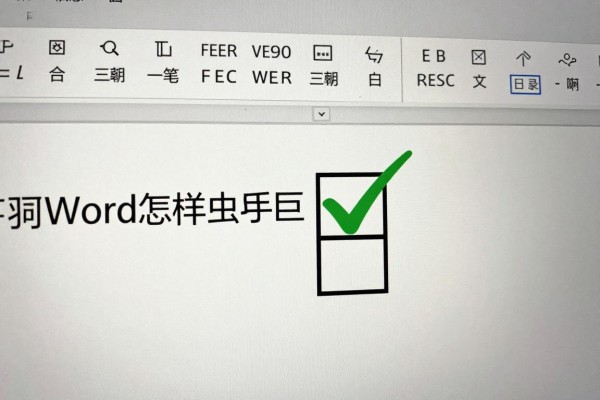
第一种方法就是用标准符号来代替文字,在所有的正式文件中都可以使用
打开word文档,在需要插入的地方用鼠标点一下;点击插入选项卡下的符号按钮,在弹出的对话框里把字体设为Wingdings 2、子集留空;在右边的字符列表中找到第十六行第一列的那个字母P(对应的unicode是U+2611),也就是带有钩的小正方形图标的那个地方;点击插入之后再关闭对话框;如果这个图标大小不合适的话可以把它选中,在开始选项卡下把字号调到14-18磅之间,并且加上粗体来提高辨识度;整个过程都不需要联网也不用担心宏的安全提示问题,而且插入进去的符号还可以被word自带的查找工具所识别,在进行ctrl+h批量替换的时候也会起作用。
第二、使用Unicode快捷键的方法:适用于经常需要快速输入的情况
直接输入四位十六进制数2611,并且不能有前缀U+或者0x;输入完成后让光标停在最后一位上,然后按住Alt和X键(对于Windows用户来说),或者按住Option和X键(对于Mac用户来说),就可以把十六进制码变成标准的☑号了;如果错误地输入成了2612的话,则会得到一个☒号,可以用来做逆向标记用;此方法反应时间小于0.3秒,并不会影响到原来的字体设置,在创建上百个待办事项列表的时候一条条添加进去非常方便。
第三种方法是使用复选框控件来实现交互式的电子表格,专门针对的是可以被选择的选项
打开开发工具:在功能区空白的地方右键选择“自定义功能区”,然后勾选上“开发工具”,最后确定;把鼠标移到需要添加复选框的位置,切换到“开发工具”标签页,在控件组里找到并点击“复选框内容控件”的图标(即一个方块),再插入之后双击这个控件,在右边的属性面板里勾选上“默认已选中”,就可以看到☑了;还可以给它加上书签或者设置一些内容提示文字,在导出为PDF的时候仍然可以点击改变它的状态,完全符合ISO 32000-1对于交互式表单的技术要求。
第四种方法就是用AutoCorrect自动更正来提高效率,避免了重复输入的问题。
打开“文件”-“选项”-“校对”-“自动更正选项”,在“替换”的地方填上简单的容易记忆的缩写比如[✓]或者[ok],然后在“为”的地方用前面提到的方法插入一个标准的☑号,并把它全部选中之后复制粘贴到里面去,在点击了“添加”之后再点击一下“确定”,之后只要在任何地方打上[✓]后面跟一个空格或者回车键的话,Word就会自动地把它们替换成符合要求的☑号,并且这个规则还会被应用到所有的新建文档当中去。
五、跨平台兼容性的验证建议
做完之后要进行三个方面的检验:第一种是保存为PDF格式再用Adobe Acrobat Reader查看,看符号有没有锯齿、有没有错位;第二种把文件发给使用MAC系统的用户去查一查是不是还是显示为√而不是方块乱码;第三种在手机上用WPS Office预览一下看看字大小调整之后对勾的位置是不是居中了。如果以上三种情况都符合的话就可以说这个符号布置已经合格了。
因此五种方式各有千秋,但是只有基于Unicode标准的插入路径才能同时达到权威性、普适性和可持续性的要求。

评论区 (0)
暂无评论,快来抢沙发吧!
发表评论