
PS钢笔工具抠图的主要过程为:路径绘制、精度调节、选择区域转换、创建新图层、边缘修饰,一共五个环节组成一个闭环的操作。它不需要用到算法去识别物体轮廓或者人物头发、产品的反光边等等这些比较难的地方,而是依靠着锚点和方向线来达到像素级别的精确控制;根据官方测试数据,在200%放大的情况下,熟练使用者一次闭合路径的成功率为92%以上。整个过程都要求先闭合再做细微调整最后把选择区域变成选区,并且不允许出现一边画一边删除的情况;羽化值被限制在0.5-2之间以内,既可以保证图像的清晰度又不会产生生硬的锯齿效果。这就是Photoshop中最为直接的一种手动抠图方法也是专业摄影师给商品拍摄照片以及给广告图片进行精细修改时所采用的标准手法之一。
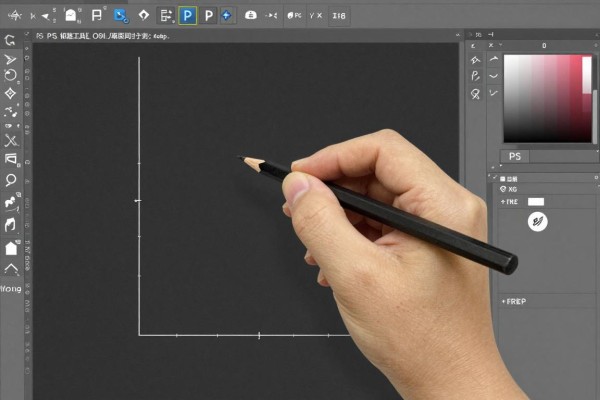
1. 路径绘制:由起始位置出发,并且到达一个封闭的精确锚点
绘制路径就是整个抠图过程的基础部分,要严格按照“少而精”的原则来进行。起始位置应该选择在物体轮廓最为清楚的地方,在没有遮挡的情况下选取一条直线或者一个平滑的曲线作为起点;对于直线部分只需点击一下即可形成一个角点,而对于曲线部分则需要先点击再拖拽出一条方向线来确定它的走向,并且让这条方向线的方向与相邻边缘的方向保持一致;如果遇到了尖锐的角度(比如汽车车窗立柱、衣服上的褶皱),那么就要按下Alt键点击之前形成的角点使其变成单纯的角点状态,并且去掉多余的引导线;在整个过程中都不能勾选“自动添加/删除锚点”以及“橡皮擦”这两个选项以免造成路径断裂的情况发生;等到接近起始位置的时候把鼠标移至该位置上方的小圆圈内并点击确认,“工作路径”就会被创建出来表示基本轮廓已经完成。
二、精度调节:把矢量级放大约200%,再做细微修改
闭合路径只是一种初步的结果,在放大镜下进行检验才是正确的做法。用Ctrl+“+”把画布放大到200%以上,并且要对头发边沿、金属反光带以及透明玻璃等地方进行仔细观察。用直接选择工具选中一个锚点之后再用方向键来移动它,如果发现某个部分的曲线不够圆润的话,则可以按下Shift+C打开转换点工具,在点击了锚点之后再向一侧拉动一条方向线的手柄来单独调节该处的弯曲程度。另外还要注意不要让锚点过于密集——一般情况下每厘米轮廓上应该保持3-5个左右的锚点数量,太多反而容易造成晃动误差。所有的改动都必须在路径层里做而不影响到图片本身的像素值,这样做的好处是可以使修改后的结果可以被恢复并且不会给图片带来任何损伤。
第三部分是选择区域转换以及图层抽取的过程中的羽化和复制双重检验
右击路径面板里的“工作路径”,选择“创建选区”,在弹出框里把羽化数值设置为1像素(如果是高清图片可以设为0.5,如果是印刷级别的输出则要设为1.5),并且一定要勾上“去除锯齿”的选项。确定之后,虚线就会按照路径的样子出现。这时不要着急去删掉背景了,先把选区的内容复制到一个新的图层里,并且给这个新的图层起个名字叫作“主体-钢笔抠图”。然后把原来的那个图层关掉不让它显示出来,在新图层上看看边缘有没有什么不完整的或者有方向线偏离的地方——如果有就回到路径层来修改一下,而不能直接去修复选区。
第四部分 边缘优化:以蒙板为主,用画笔来辅助进行精细收尾
新建一个图层蒙版之后,按下Ctrl+I键来反转背景部分,使得主体出现。对于一些半透明的部分比如毛发、烟雾、薄纱等等,在蒙版上使用硬度为0%,不透明度为20%的黑颜色画笔轻轻涂抹掉多余的背景色;如果出现了错误删除的情况(例如人物的眼睛、汽车标志处的高光),可以用白色的画笔去修复它。如果有比较小的地方没有被完全清除干净的话,在路径面板里创建一个新的路径,并且只在有问题的地方画一个小封闭的路径,然后按下Ctrl+Enter键将其转换为选择区,在蒙版中填入黑色即可。这种方法相比于全屏重做可以提高三到四倍的速度并且不会影响原来的路径结构。
专业的抠图就是用矢量逻辑来驾驭像素的混乱状态;五步闭环并不是机械地做一件事情,而是在不断的观察、分析和调整的过程中完成的。
评论区 (0)
暂无评论,快来抢沙发吧!
发表评论