
台式机电脑屏幕亮度一般通过显示器本身的物理按键来调节,这是最简单、最普遍也是不需要依靠操作系统或者驱动程序就可以完成的操作方法。大多数主流显示器都会在底部边框或者是右边侧面板上有一个带有太阳图案的亮度按钮、一个菜单按钮以及一个五向摇杆,在进入到OSD菜单之后再选择到“图像设置-亮度”选项就可以使用加减键或者旋钮来进行精确地调节了;和Windows系统缺少外接显示屏亮度滑块、显卡控制面板只对信号输出起作用而不能进行亮度调节不同的是,该方案不需要任何驱动的支持,并不会改变显卡的工作状态也不会给用户带来任何延迟的问题;而对于戴尔U2723QE和LG 27GP850这样的支持DDC/CI协议的产品来说,在安装最新的NVIDIA 536+或者AMD Adrenalin 23.5.1驱动之后也可以开启系统的级别亮度同步功能但是最基本的调节还是应该从硬件层面下手。
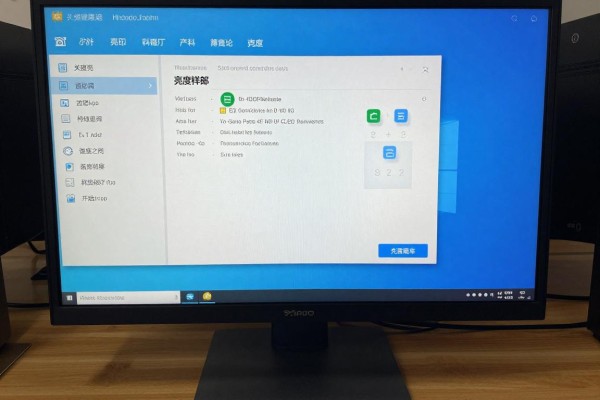
显示器物理按键的操作方法和注意点
首先要确定显示器是否有独立的亮度调节按钮,在市面上比较常见的品牌比如戴尔、LG、三星、华硕等品牌的大部分中高端型号都会在显示器底部或者前面有一个五向摇杆或者是三个到五个实体按键之一上面会有太阳标志或者“Brightness”的字样。点击了Menu之后就会出现一个半透明的浮动窗口出现在屏幕右下角的位置上;然后使用方向键或者摇杆进入到“图像设置-亮度”选项里去,在这里所显示出来的数值是以0到100这样的绝对值的形式来表示的,并不是百分比模拟量——比如说把亮度由原来的75调低到50,并不是降低了25%,而是让背光驱动电路的工作PWM占空比被重新设定成了对应的档位。在调整的过程中最好是在标准办公室照明条件下来进行操作,以免因为光线太弱而造成错误判断;做完上述工作之后一定要按一下Exit键退出而不应该直接关闭电源,否则有些型号(比如飞利浦245E1)是不会保存这次更改结果的。
第二部分 显卡控制面板调节的应用场合和操作要领
在需要对多个屏幕进行统一亮度调节或者显示器OSD菜单反应慢的情况下可以采用显卡层调节来弥补。比如对于NVIDIA来说,在右击桌面前进到NVIDIA控制面板,在左侧选择“显示-调整桌面颜色设置”,然后勾选“使用NVIDIA设置”,最后通过拖拽“数字亮度”滑块来实现对GPU输出信号Y分量增益的效果,并不会影响到原来的Gamma曲线。而对于AMD用户,则要进入到Radeon Settings->Display->Color选项中去开启“亮度/对比度控制”,并且手动输入一个介于0到100之间的值来进行调节。需要注意的是,这种方式只改变了信号强度,并且如果显示器本身的亮度已经处在最低状态的话(例如10/100),那么继续减小数字亮度就会造成灰阶压缩以及暗处细节的缺失现象出现,所以最好先把物理亮度调到60~70之间再用显卡面板做细微调整±10点。
第三部分是关于系统的定位以及和第三方工具一起使用时存在的问题和限制的说明
Windows 11 22H2及以上的版本,在“设置->系统->显示”的地方会出现一个亮度和色彩的滑动条,但是它的出现条件非常严格:必须同时具备显示器支持DDC/CI协议、显卡驱动为WDDM 2.7以上、并且连接方式为DisplayPort 1.4或者HDMI 2.0b以上。虽然F.lux之类的软件可以实现色温与亮度联动的效果,但是它并不能获得硬件级别的控制权,也就是相当于给屏幕蒙上了一层半透明的遮罩,时间长了会稍微增大GPU的工作量。ClickMonitorDDC可以直达DDC指令,但是需要手动打开显示器OSD里的“DDC/CI开关”,而且一些定制型号(比如联想ThinkVision系列)出厂时默认关闭此功能,需要先用物理菜单开启。
因此物理按键成为台式显示器亮度调节的主要方式,显卡面板起着协调的作用,而操作系统和应用程序只在某些情况下起辅助作用。

评论区 (0)
暂无评论,快来抢沙发吧!
发表评论