
笔记本的各项配置参数就是它的性能边界所处的位置,在这个位置上各项数据就代表了真实的使用感受。打开“系统属性”或者“关于本机”的时候就可以很快地找到CPU型号、内存大小以及操作系统的版本号;进入任务管理器中的“性能”选项卡之后可以立刻看到CPU的核心数量、内存的工作频率、硬盘类型(比如PCIe 4.0 NVMe SSD)和独立显卡的品牌型号;用dxdiag或者HWiNFO这样的软件还可以获得更多的信息,比如显存带宽、屏幕色域范围(sRGB/DCI-P3)、电池容量等等。这些并不是冰冷的数据堆积起来的:i5-13500H+16GB DDR5内存+RTX 4060显卡可以让用户在流畅地编辑4K素材的同时享受90Hz刷新率下2.8K分辨率屏幕带来的舒适观感;一块支持90Hz高刷新率、覆盖100% DCI-P3色域标准的显示屏则会使得设计师们在查看设计稿时不会出现色彩偏差,并且在翻阅文档的时候也不会有拖沓的感觉。
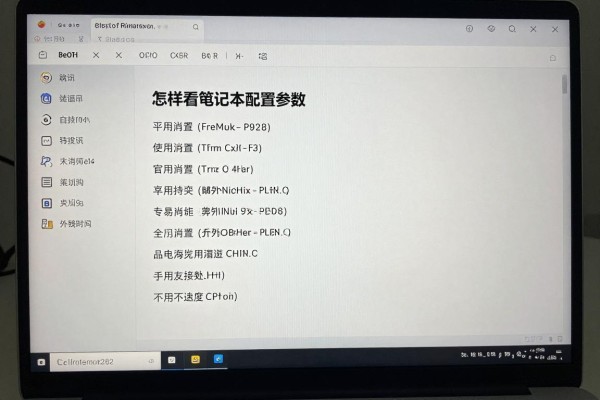
1. 系统自带工具的操作流程和数据准确性
对于Windows系统的用户来说,在右击“此电脑”的时候就可以弹出一个对话框,在里面可以看到CPU的具体型号、已经安装了多少RAM以及操作系统是32位还是64位。但是这个界面上并没有显示出核心/线程的数量或者内存的工作频率等信息,要想知道这些就需要打开任务管理器了,在按下Ctrl+Shift+Esc之后就会出现一个新的窗口,在这里切换到“性能”标签页,在左边的列表里点击一下“CPU”就可以看到逻辑处理器的数量也就是线程的数量、基础频率和最高睿频了;再往下一点点击“内存”可以得知当前使用的DDR版本是什么样的并且还可以了解到它的使用情况以及插槽的数量;最后点击一下右边的“磁盘”就可以判断出是不是用的是NVMe协议的SSD,并且还能看到它现在的读写速率是多少;而对于显卡而言,如果本机装有两块显卡的话,在任务管理器里的“GPU”子页面下边会依次列出这两块显卡的信息——其中右边的第一行一般就是核显而第二行则是独显,后面跟着的就是它们各自的型号(比如RTX 4060 Laptop GPU),而且还会标明它们的最大功率值和显存大小(6GB GDDR6)。对于使用Mac电脑的用户来说,在菜单栏里选择“关于本机”,然后点击“系统信息”,在其中找到“硬件概述”的部分来查看到CPU型号、内存带宽以及总线宽度等信息,并且还可以展开“图形卡/显示适配器”查看出原生分辨率为多少并且是否支持HDR功能。
第二部分就是用专业的工具对深度参数进行深入的研究的方法
如果系统自带的工具不能够满足精确判断的需求的话,那么就建议大家用HWiNFO64来进行全方位的检测。打开之后选择“传感器”的选项就可以实时地获取到CPU封装温度、各个核心的电压情况以及PCI-E通道宽度的信息了(比如RTX 4060默认为80瓦左右,在长时间保持在65瓦以下的情况下就会对它的性能造成影响)。另外还可以查看屏幕参数部分的内容,HWiNFO可以显示出EDID里面原来的最大刷新率是多少、色域范围有多大(比如sRGB 100%,DCI-P3 99%)、Gamma曲线又是什么样的;而CrystalDiskInfo则用来检验SSD的状态和传输协议(例如PCI-E 4.0 x4),防止厂家把QLC颗粒说成是高速固态硬盘。需要注意的是有些OEM机子会有BIOS隐藏起来的设置,在HWiNFO里勾选上“Show Hidden Sensors”之后才可以读取风扇PWM占空比以及PL1/PL2功率限制值等数据来判断长时间大负荷工作下的稳定性问题。
第三部分是参数交叉验证以及避免踩雷的方法
单一渠道的信息容易受到系统的误报或者厂商的夸大宣传的影响,因此要进行交叉对比验证。比如任务管理器显示的是“NVIDIA GeForce RTX 4050”,但是需要进入到NVIDIA控制面板中的“系统信息”来查看显存的具体情况(GDDR6而不是GDDR6X),以及显存位宽是否是128bit;如果官方网站上标注的是16GB的内存大小,但是在HWiNFO里却只有一条16GB,并且没有双通道8GB×2的情况出现的话,那么就说明实际的带宽只有原来的一半左右,从而影响到人工智能模型的加载速度。另外还要注意区分出“电池的设计容量”和“现在的可用容量”的区别,在HWiNFO里面选择Battery选项卡下的Design Capacity一项就可以看到新机器理论上可以提供的电量数据了,而Full Charge Capacity如果降到72Wh以下的话,则表明该款笔记本电脑的电池健康状况良好,续航时间会减少大约百分之十五左右。对于接口的能力也不能盲目相信厂家的宣传——雷电4标志仅仅意味着该款笔记本电脑所配备的物理接口符合相关标准,在设备管理器中打开通用串行总线控制器之后再点击Thunderbolt Controller右侧边框处弹出的属性窗口,在电源管理选项卡下取消勾选掉“让计算机关闭此设备以节省电力”的选项之后才可以正常使用外接4K@60Hz显示器而不至于出现黑屏现象。
因此配置参数并不是一个固定的快照,而是一个不断变化中的动态性能图谱,需要通过系统的工具、专业的软件以及实际的数据来三重验证。
评论区 (0)
暂无评论,快来抢沙发吧!
发表评论