
在Excel中进行排序设置的时候要充分利用好“数据”标签下的“排序”对话框的功能,它可以做到最多六十四层的关键字嵌套,在此基础上可以精确地按照部门、职位等级、入职时间以及绩效分数来进行多层次的优先级排列。该功能适用于所有的Excel 2010及其之后的所有正式版软件之中,在使用过程中只需要选择一个单元格然后打开对话框再依次设置主要关键字、次级关键字和后面的各级关键字,并且要确定每一项所对应的排序标准(数值、单元格颜色、字体颜色或者自定义序列),最后勾选上“数据包含标题”,以防止表格头部也被一起排布。相比于单一列快速排序而言,这种方法既保证了逻辑上的严密性又符合实际应用场景的需求,因此成为财务账本、人事档案以及销售报表等各种结构化的数据整理工作的最佳选择。
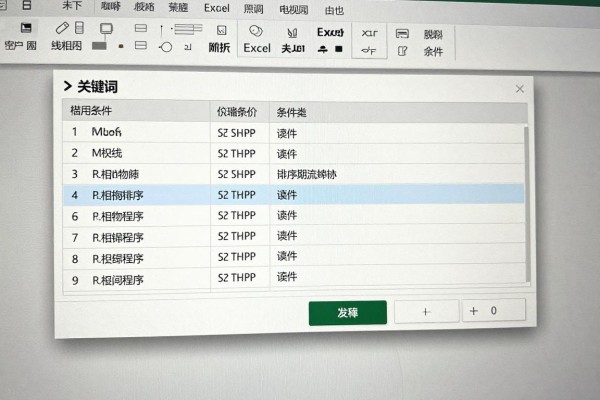
1. 标准多条件排序的操作步骤
打开Excel的工作簿,并且保证数据区域是连续没有空白行和空白列的状态下,第一行作为规范的标题行。用鼠标点击任何一个数据单元格之后,在数据选项卡里点击排序按钮就会出现一个“排序”的对话框,在主要关键字下拉列表中选择第一个排序字段(比如部门),右边的排序依据选择数值,次序可以是升序也可以是降序;然后点击添加条件,在次要关键字里面再选择第二个字段(例如职级),同样的方式来设置依据和次序;还可以继续添加第三个、第四个等等直到第六十四层嵌套为止;一定要勾选左下角的数据包含标题这个选项以防止表格头部也被加入到排序当中去;最后全部配置好之后点击确定按钮,Excel将会按照你所设定好的优先级一层层地进行操作,使得同一个部门内的职位顺序正确无误,同一职位之下最早入职的人排在前面。
第二部分是针对一些特殊的场景所采取的措施
如果要按照非字母、数字的逻辑来排序的话(比如“总监>经理>主管>专员”),那么就需要事先创建一个自定义序列了:首先打开文件-选项-高级-编辑自定义列表,在输入框里一行行地填入你想要的顺序,并且点击添加之后再点击确定。回到排序对话框,在对应的关键词的“次序”下拉菜单中选择刚才创建好的那个自定义序列就可以了。如果原始的数据是混合格式的(比如说日期和文字混在一起),那么最好先把它们都变成标准的日期格式或者用TEXT函数把它们规范化一下之后再进行排序,不然可能会出现逻辑错误。对于含有合并单元格的表格,则需要先取消合并并且填充好重复值之后才能使用排序功能。
第三部分是高效的辅助技巧以及避免踩雷的小提示
建议先用Ctrl+G打开定位功能,在定位条件里选择为空值来快速找出并填充空白单元格,避免排序之后的数据错位。如果要保持原来的排列顺序做比较的话,在排序之前可以插入一个辅助列,并且输入公式=ROW()来产生原始序列号。虽然有些第三方插件可以简化复杂的条件设置过程,但是它们只适用于安装了这些插件的环境中,并且没有原生功能那么广泛适用。特别要注意的是:不能只对某一行进行排序操作,否则其他行的数据不会随之移动,从而导致严重的错位问题。
掌握了以上的方法之后,不管是千行人事档案的层级归档,还是跨季度销售数据的趋势比较,都可以做到一次到位、条理清楚地进行精确排序。






评论区 (0)
暂无评论,快来抢沙发吧!
发表评论