
如果DNS设置出错而无法上网的话,最简单有效的方法就是把网络设置改为“自动获取DNS服务器地址”,这样可以立刻使设备重新向路由器或者运营商请求权威解析服务来绕过由于手动填写错误、使用无效地址或者是格式不正确所引起的域名解析失败的情况;如果要手动配置,则可以选择阿里云(223.5.5.5/223.6.6.6)、Cloudflare(1.1.1.1)等经过权威机构认证并且稳定的公共DNS作为备用选项;另外还建议执行一下ipconfig /flushdns命令来清空本地缓存,并且确保DNS Client服务被设置为自动启动——四个步骤一起做的话一般在一分钟之内就可以恢复正常浏览网页和使用在线服务的状态了。
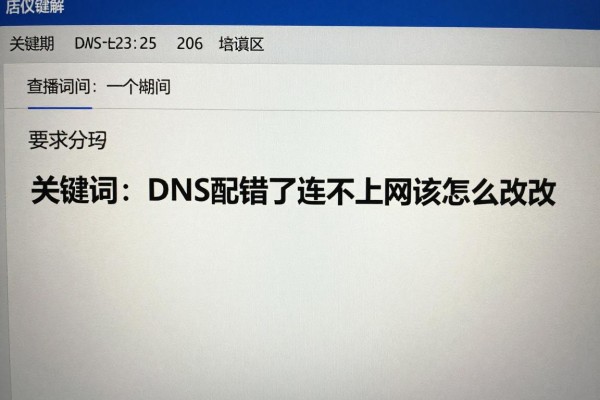
第一步:检查DNS服务器地址是否正确;第二步:查看DNS缓存中是否有该域名对应的IP地址;第三步:使用ping命令测试DNS服务器响应情况。
不要急于修改设置,在此之前可以使用三种方法来快速判断是不是DNS的问题:第一种方式是通过浏览器地址栏输入一个知名的网站的IP地址(比如google.com的一个节点IP为142.250.191.14),如果能够打开的话就说明网络是通畅的但是不能正确地被解析出来;第二种方式是在命令提示符中依次运行ping 114.114.114.114(用来检测基本的连通性)、ping www.baidu.com(用来检测域名解析情况),前者通而后者超时或者显示“找不到主机”的话就可以确定是DNS出现了问题;第三种方式是把手机切换到热点模式,并且让这台手机与电脑共享同一个网络环境,在这种情况下网页是可以正常浏览的,那么就可以排除掉本机网卡硬件故障的可能性了,此时就把注意力集中在原来的网络环境下DNS配置上去了。
第二部分:Windows系统的DNS重置操作步骤及图解说明(附带截图指导)
打开控制面板中的网络和互联网选项,在网络和共享中心下找到并点击当前所用的网络连接(比如以太网或者WLAN),然后右键单击它,并从出现的菜单中选择属性命令;接着在弹出的窗口里双击Internet协议版本4(TCP/IPv4)项,在其中勾选上自动获取DNS服务器地址的同时也要保证下方的自动获取IP地址也被勾选上——两者要一起使用才不会造成DHCP协商失败的情况发生;最后点击确定按钮之后不需要重新启动电脑就可以使系统发出一个新的DHCP请求了;如果仍然需要手动设置的话,则只把主要DNS设为223.5.5.5、备用DNS设为114.114.114.114即可不要输入带有端口号或者是IPv6格式的错误信息。
三、配套的关键动作不能有丝毫疏漏
清除缓存需要以管理员的身份打开命令提示符,在里面输入ipconfig /flushdns并按下回车键之后屏幕上就会显示出“已经刷新了DNS解析程序缓存”的字样才算是完成了操作;然后使用Win+R组合键打开services.msc文件夹,在其中找到名为“DNS Client”的服务项,并对其进行右击操作来进入其属性页面,在这里把它的启动方式改为自动模式;如果状态栏上出现了“未运行”的情况就请点击一下右边的“启动”按钮;最后再重启网络适配器,在“更改适配器设置”的窗口里右击要被停用的那个网卡选项,依次选择“禁用”和“启用”,这样做的效果要比整个系统重新启动更加有效并且不会影响到后台的任务。
四、进阶排查和长效防护建议
如果以上方法都无效的话,可以登录到路由器的管理页面中去查看WAN口的DNS设置有没有被改成非法的地址,在此之前最好先暂时关闭掉Windows Defender防火墙以及其他的杀毒软件来避免它们对网络造成的影响。对于日常的安全防护来说,不建议长时间地使用一些非官方提供的DNS服务来进行批量更改的操作,应该首先相信运营商所给定的DNS服务器,并且在路由器端开启DNS over HTTPS或者DNSSEC的功能以提高域名解析的安全性和稳定性。
上述四种方式层层深入地涵盖了从诊断、治疗到最后预防整个过程,在大多数DNS配置错误可以在90秒之内闭环解决。


评论区 (0)
暂无评论,快来抢沙发吧!
发表评论