
HP打印机可以使用WiFi进行无线打印,并且有三种主要的方式来进行设置:带有触摸屏的型号可以直接用“无线设置向导”来搜寻网络并输入密码来完成配置;支持WPS的路由器和打印机一起按下各自的WPS按钮之后大约九十秒钟就可以自动握手成功了;HP Smart应用程序可以在安卓、iOS以及Windows平台上下载安装,在打开之后扫描或者通过蓝牙找到设备之后会有一个全程图示化的引导过程来帮助用户完成所有的设置工作。所有这些方法都依靠于惠普官方固件协议来实现,并不需要任何其他的驱动程序或者是第三方软件的帮助,而且操作难度很低并且成功率很高,在家里或者是小办公室里都可以很好地运行起来。
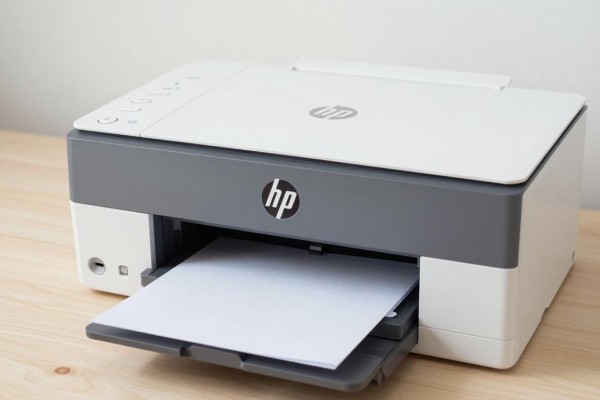
一、WPS一键配对:适用于有物理WPS按键的路由器并且想要进行简单设置的用户
首先要保证打印机和路由器都已打开,并且两者的直线距离不要超过三米以内来保证信号良好。接着在打印机的控制面板上连续按住“无线”键大约五秒钟左右直到看到无线指示灯快速闪烁(对于一些型号还需要进入到设置菜单下的网络选项里把WPS模式打开)。然后马上去按一下路由器前面或者后面面上的那个WPS按键并且持续按住两到三秒钟之后再放开。这时打印机就会自动搜寻并加入到路由器发出的加密网络之中了,在此过程中不需要输入任何密码只需要等六十至九十秒的时间让无线指示灯从闪烁的状态变成稳定的蓝色就可以说明已经连接上了。本方法不用借助手机或者电脑而且非常适合老年人或者是临时需要打印文件的地方使用但是有些老式的路由器没有开启WPS的功能或者默认是关闭状态这时候就需要登录到路由器的管理界面里面去开启这个选项了。
二、控制面板手动设置:适用于没有WPS路由器或者需要设定频段(2.4Ghz/5Ghz)的情况
本方法可以用于带有液晶显示屏或者按键式的任何一台惠普电脑上。首先使显示器亮起,在依次点击“设置”、“网络设置”、“无线设置向导”的情况下,打印机会自动搜索附近的无线网络,并且从列表里找到你家里的或者办公室里的某个无线网络之后就会进入到一个输入密码的页面,在这里用方向键和数字键一步步地把WiFi密码填进去(对于支持中文字符的型号来说很少见,一定要用英文半角的形式)。填好之后再按一下确认按钮就可以开始握手了,并且还会给你分配一个IP地址。如果这时候还不能成功连接的话就去打印出一张“网络配置页”来查看现在的IP地址、子网掩码以及网关是不是都已经被正确地分配好了(一般可以在设置-报告-网络配置页里找到这张表格),从而确定是由于密码错了还是因为DHCP出现了问题。
第三种情况是HP Smart的应用指引进行设置,适用于第一次安装、多个设备一起使用或者远程控制的情况
到相应的应用商店去下载官方的HP Smart应用程序(不要下载那些假冒伪劣的产品),安装之后打开它并且给它开启蓝牙和定位的功能。在它的界面上点击“添加打印机”的按钮,在这里可以通过蓝牙来找到你的打印机,也可以手动开启打印机的无线设置模式。按照屏幕上的指示选择你所用的WiFi网络,并且输入正确的密码之后,这个程序就会自动帮你把所有的设置都做好了,比如固件校验、IP地址绑定以及云服务注册等等。做完这一切之后就可以在手机上发送文件了,还可以调节双面打印的功能,在线查看墨盒剩余的数量,并且可以远程控制打印机的工作状态。此方案还支持Wi-Fi Direct直连备用模式,在主网络出现故障的时候可以用打印机自己建立一个热点来进行基本的操作。
当出现连接不上情况的时候应该怎样做呢?
如果以上方法都无效的话,则按照以下三个步骤进行操作:第一步是重启打印机和路由器,并且间隔30秒之后再重新启动;第二步是查看路由器有没有开启MAC地址过滤或者AP隔离的功能,如果没有的话就暂时关闭一下看看能不能解决问题;第三步是在打印机的设置里找到“网络配置页”,看SSID是不是为空,IP地址是不是在169.254.x.x之间(这说明没有得到DHCP分配)。根据上面的信息来判断出问题所在的地方。如果还是不行的话,可以恢复到最初的网络状态——对于触摸屏式的设备来说就是在设置菜单下选择网络设置然后点击还原网络设置;而对于没有显示屏的设备则需要同时按下“无线”和“取消”的按钮三秒钟左右直到指示灯开始循环闪烁之后再重新进行一次配置的过程。
因此这三种主要的方法都有自己的适用范围,用户可以根据自己的硬件情况和操作习惯来选择使用其中的一种或者几种,并且全程都依靠惠普自带的协议来进行操作,既安全又可靠。


评论区 (0)
暂无评论,快来抢沙发吧!
发表评论