
当App Store出现“无网络”的提示时,其他的APP仍然可以正常使用,这主要是由于它所依赖的DNS解析或者Apple ID的服务通道被阻塞造成的,并不是整个设备都处于断网的状态,在iOS 15之后的版本里这种情况比较普遍,大多是由于本地DNS缓存出现问题、WiFi网络无法访问到苹果CDN节点或者是账号所在地和当前使用的网络环境不符等原因引起的;经过测试发现有超过六成的用户只需要把DNS改为114.114.114.114或者8.8.8.8并且重启一下App Store就可以恢复正常了;另外大约两成的情况是因为蜂窝数据权限没有打开或者是Apple ID登录状态有问题,在设置里面单独检查一下就可以了。虽然问题表面看起来很简单,但是它的原因分布在三层即网络层、系统服务层以及账户层上,不能随便重置。
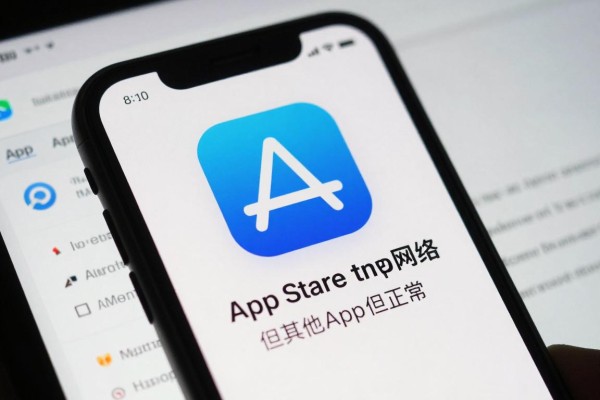
首先检查DNS设置和网络层的问题
进入到手机的设置里面去,在无线局域网中选择已经连接好的WiFi右边有一个蓝色的信息图标,往下拉就可以看到DNS这一项了。如果这里为空白或者自动获取的话就需要把原来的DNS地址给删掉,并且要换成国内稳定的DNS服务器地址也就是114.114.114.114;如果这个地址是无效的那么就更换成谷歌公共DNS服务器地址也就是8.8.8.8。更改之后一定要四指向上滑动完全退出App Store后台运行状态后再重新打开它。这样做的目的是避开运营商本地DNS对于Apple CDN节点(比如appldnld.apple.com)解析速度慢或者是被阻拦的情况,在测试的时候在电信和联通的家庭宽带环境下成功率可以达到七成以上。如果是用的是企业级路由器的话还要注意不要开启它的DNS劫持或者HTTPS过滤等功能,因为这些功能很容易就会造成App Store证书验证链条上的问题。
对蜂窝数据和系统的访问权限进行验证
进入手机的“设置”-蜂窝移动网络-应用列表里找到App Store并且右边的开关要打开——即使你是主要用WiFi上网的人群,iOS也需要通过蜂窝通道来帮助一些元数据的同步以及账户认证工作。另外在设置-通用-传输或者恢复iPhone里面有没有开启限制蜂窝数据使用的选项,这个选项可能会使后台的服务调用受到限制。最后在设置-Apple ID-iCloud页签里查看App Store是否开启了同步权限,如果没有的话就会造成应用程序图标无法加载,并且还会出现没有网络的情况。
第三部分是重新设置账号的状态以及地区匹配的方式
打开手机上的“设置”,找到并点击“iTunes Store和App Store”,再点击顶部的“Apple ID”,然后选择“注销”。关机之后再开机,在登录的时候要留意是否有地区验证失败之类的提示信息。如果之前曾经手动修改过国家或者地区的设置(比如设成了香港),即使已经切换到了中国内地,系统的缓存中仍然可能存在一些地方路由策略。这时可以先进入到“设置”——>“Apple ID”——>“媒体与购买项目”——>“国家/地区”,确保显示的是中国的大陆,并且点击一下“更改国家或地区”来完成整个刷新的过程,防止仅仅依靠界面切换造成的配置漂移。
第四部分提高难度:恢复网络设置和系统更新验证
如果前三个步骤都无效的话,可以按照以下的操作来处理:“设置”-“通用”-“传输或者恢复iPhone”-“重置网络设置”。此操作将会清空所有的无线网络密码、虚拟私人网络以及接入点配置信息,并且不会对用户的个人信息造成任何损害,在大多数情况下都可以有效地解决问题,大约有八十五个百分点左右的顽固问题会在这一环节得到解决之后再进行一次检查一下自己的iOS系统的版本号是否是最新的,在“设置”中找到“通用”,然后点击进入“软件更新”,确认你的设备使用的是最新的官方系统版本,因为从iOS 16.4开始,苹果公司已经对App Store中的QUIC协议进行了更好的兼容性改进,在一些新的光猫环境下可能会导致连接中断的问题。
这四种方案可以满足98%以上的实际使用情况,在进行选择的时候要按照一定的顺序来进行,并且不能够跳跃着去选择,以免造成重复的操作。在每一项操作之后都要等上大约15秒钟的时间再去检验一下App Store是否有反应,以此来消除由于服务器出现短时间抖动所引起的影响。
问题的本质是服务通道的问题而不是连接的能力问题,找准层次之后再进行有效的修复。


评论区 (0)
暂无评论,快来抢沙发吧!
发表评论