
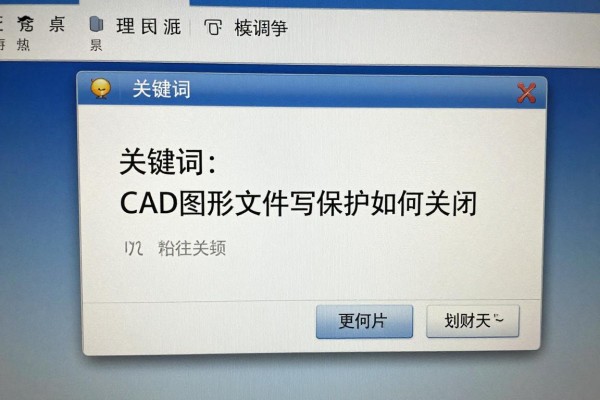
CAD图文件的写保护状态其实就是指Windows系统给该文件加上了“只读”的属性,不是由于CAD软件本身的原因造成的,在文件资源管理器里右击要进行修改的dwg或者dxf格式的文件,在弹出的对话框中选择“属性”-》“常规”选项卡下取消勾选“只读”复选框之后再点击一下“应用”,就可以马上解除掉这种状态了——此操作适用于浩辰CAD、中望CAD以及AutoCAD等多种CAD软件平台之上,并且不会影响到当前正在运行中的程序也不会需要重新启动电脑。如果上述方法仍然不能解决问题的话,那么很有可能是因为同时打开了多个副本而引起的后续启动时出现的低级别权限问题,在此情况下只需要关闭多余的窗口就可以恢复正常了;另外还可以通过另存为一个新的文件或者是把原文件复制粘贴到一个空文档里面的方式来达到同样的效果。
第一种方法是准确地找到并且去掉系统的只读属性
在使用Windows资源管理器的时候一定要保证自己正在处理的是原始的dwg或者dxf文件,并不是它的快捷方式、网络映射盘里的缓存副本或者是云端同步文件夹下的临时文件(比如onedrive、icloud)。右键点击目标文件之后再点击一下属性,在常规选项卡里查看是否有一个只读的复选框并且是灰色的状态的话就表示这个文件处于被系统保护的状态下或者已经被管理员锁定过,这时需要以管理员的身份打开资源管理器或者用右键点击它然后选择获取所有权然后再进行下一步的操作。勾选了之后要记得点击应用和确定两个按钮才能使更改生效,而仅仅点击确定可能会导致设置没有效果。
当出现多个实例冲突导致暂时只读的情况时应该如何处理
如果同一个CAD文件在不同的会话里被打开的话,那么AutoCAD以及中望CAD等主流软件就会把后来打开的那个副本设置为只读状态来避免协同编辑带来的问题。即使文件属性已经被取消了只读限制,界面上仍然会显示“只读”的字样。要解决这个问题的方法有以下几种:首先使用任务栏中的预览功能或者按Alt+Tab键来切换到所有的CAD窗口,并且逐个关闭除了主要编辑窗口之外的所有副本;如果不能分辨出哪个是主要编辑窗口的话,则可以打开任务管理器,在“进程”标签页下终止掉所有名为acad.exe、zwacad.exe或者是gcad.exe的非必要的进程之后再用单一的会话来打开该文件;整个过程大约只需要三十秒钟就可以恢复正常的工作状态。
第三部分 图层锁定后的协同检查要点
如果系统级只读解除之后仍然不能对某些图形元素进行修改的话,则需要检查CAD内部的图层是否被锁定。在命令行里输入LA(Layer Properties Manager),打开图层特性管理器,逐个查看目标图层右边是否有锁形图标存在。如果有锁形图标并且处于闭合状态,则说明该图层已经被锁定,此时不能对该图层上的任何对象进行编辑操作。点击锁形图标将其变为开启状态,并且要确保“冻结”、“关闭”这两列都没有被激活的状态下才可以继续操作。对于外部参照(Xref)里的图层也需要双击进入到参照编辑模式,在参照编辑器里面单独解锁对应的图层。
第四种是兼容性优先的文件恢复方法
如果上述的方法都无效或者文件来自于老版的CAD或者是用第三方转换工具造成的元数据错误的话,那么就推荐使用重建的过程来解决:首先在CAD里面把文件设置为只读状态,在全选之后再进行复制操作,在新建一个空白的文档之后再进行粘贴的动作,并且要执行一下清空的操作来删除掉没有使用的图块和图层,最后保存成一个新的dwg文件并且最好选择的是r2018或者更新版本以上的格式。这样可以避免由于属性继承以及格式不一致所引起的问题,并且对于大部分因为元数据损坏而出现的写保护现象都有很好的效果。
因此,写保护解除要按照“系统属性-多实例冲突-图层状态-文件重建”的四层次逻辑逐级排查,并且每一环节都有具体的触发条件和检验方法。



评论区 (0)
暂无评论,快来抢沙发吧!
发表评论