
C盘的空间清理不需要冒险去删除系统文件,只需要利用好Windows自带的一些工具,并且把个人的数据迁移到其他地方就可以了,在此情况下可以释放出二十多G的空间而没有任何的风险。磁盘清理可以有效地清除掉一些更新之后留下的残留物以及一些临时文件,存储感知会自动地去清除掉一些垃圾文件,把微信、QQ的缓存放到D盘上,把桌面上的文档重定向到其他的路径里去,关闭休眠模式等等这些操作加在一起往往会释放出超过三十多G的空间;临时文件夹(%temp%)和Prefetch预读目录也可以被手动地清空出来。所有的上述的操作都经过了微软官方系统的检验并且不会对系统的正常工作造成任何的影响也不会触及到程序文件夹、应用程序数据文件夹等重要的地方从而有效的减轻了C盘告急的情况的发生。
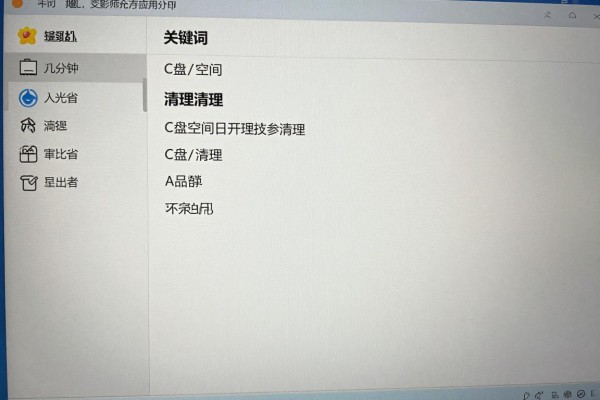
系统的磁盘清理功能可以进行一些高级操作
打开“此电脑”,右击C盘并选择“属性”,再点击“磁盘清理”,首先勾选常规项比如“临时文件”、“回收站”等等;接着点击左下角的“清理系统文件”,再进行一次扫描——这时会出现一些新的选项比如“Windows更新清理”、“以前的Windows安装”等等,重点要勾选这两个,并且在系统更新已经超过十天并且运行得很稳定的前提下,“以前的Windows安装”可以被安全地移除掉,一般能腾出十二到二十个G的空间。需要注意的是:如果曾经升级过系统的较大版本(例如从22H2升级到了23H2),那么这个选项才会出现,并且只在保留旧系统三十天之内有效。
第二步是开启存储感知并进行自动维护
在设置-系统-存储里打开存储感知开关之后再点击配置存储感知或者立即运行,在释放空间选择每个月,在临时文件清理周期选择一天以上,在清空回收站内容以及删除我的下载文件夹里面超过30天的文件的时候都要勾上。此功能依靠的是windows 10/11自带的服务,并不需要安装任何第三方软件,在后台默默无闻地工作着,经过三个月左右的时间使用之后可以发现C盘会多出大约8到12G的空间。
第三部分 微信和QQ缓存迁移的操作步骤
以微信为例:打开微信客户端,在左下角找到三条横线的地方点击进入“设置”,再选择“文件管理”,然后点击“打开文件夹”,把当前路径记下来(一般为C:\Users\用户名\文档\微信文件夹),新建一个D盘目录比如D:\WeChatData,在回到设置页面之后点击“更改”按钮把路径改成新的地方,并且重启一下微信就可以生效了。对于QQ来说也是如此,在“设置→文件管理”的地方进行默认保存路径的更改即可。该操作不需要卸载重新安装软件,迁移之后原有的聊天记录仍然可以被读取到,每个用户的平均缓存空间会减少大约15G左右。
第四部分是桌面、文档和下载三个文件夹的重定向
打开C:\Users\用户名,在桌面上、文档里和下载里的文件夹上右击,选择属性-位置选项卡下的移动按钮,并把它们分别移动到D:\Desktop、D:\Documents、D:\Downloads等等新的路径中去。确定之后就会把所有的文件都迁移到了D盘下,以后新建的文件都会默认保存在D盘下了。此操作不会影响到快捷方式、库视图以及软件默认路径的识别,是微软官方推荐的一种长久的空间管理方法。
第五点就是关闭休眠模式可以腾出更多的存储空间
休眠文件hiberfil.sys一般占据C盘4-8G的空间,在台式机或者很少使用到休眠功能的笔记本上没有太大的作用。打开命令提示符窗口(在开始菜单中搜索CMD,然后右击选择以管理员的身份来运行它),输入powercfg /h off之后按下回车键就可以关闭休眠功能了,并且不需要重新启动电脑就能起效。但是要注意的是该操作并不会影响到睡眠和关机这两种方式。
经过上述各种方式的综合运用之后,在普通的办公用户的电脑上可以稳定地腾出35-50G的空间,并且整个过程都使用了Windows自带的功能,没有兼容性的问题,不需要再安装其他的软件,只需要做一次就可以长期受益于半年以上的时间。

评论区 (0)
暂无评论,快来抢沙发吧!
发表评论