
要尽快恢复上网的话,就按照“重启网络-清理缓存-更换DNS-查找服务”的四个步骤来操作即可。如果WiFi已经连上了但是不能访问网页的话,那么多半是因为本地DNS解析出现了问题——这时并不是没有网络,而是域名转换出了故障。首先物理上重启一下光猫、路由器和电脑(注意关机顺序以及等待六十秒的时间),然后用管理员的身份打开命令提示符并输入`ipconfig /flushdns`来清除过期的数据;如果还是不行的话,在网络适配器属性中把IPv4的DNS设置为经过测试之后比较稳定的一些公共IP地址比如114.114.114.114或者223.5.5.5等等;最后检查一下DNS Client服务是否开启了自动启动并且看看有没有被防火墙阻止域名解析的情况发生。
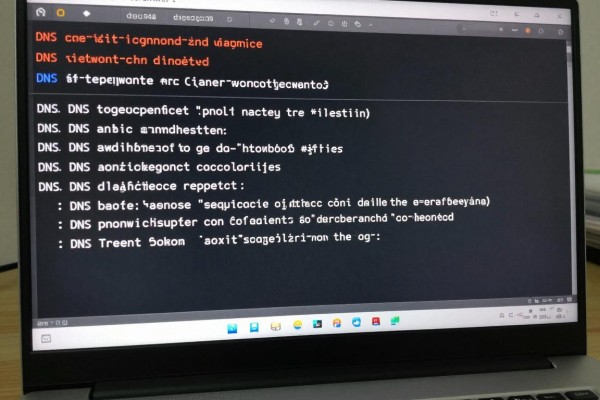
1. 重新启动网络设备时一定要按照正确的关机步骤和等待的时间
首先关掉电脑之后依次关闭路由器和光猫,并且把它们都给停电了,在此期间要保持静止至少六十秒——这个步骤不能被忽略掉的原因是由于光猫里面DSL或者PON模块需要彻底放电才可以进行DNS缓存以及PPPoE会话的重置。接下来按照相反顺序开机:先打开光猫,直到所有的指示灯(特别是PON/LOS、LAN)都稳定地亮起来(一般情况下需要两到三分钟的时间),然后再打开路由器,最后启动电脑。做完这一切之后再做一次网页浏览测试,如果可以正常工作的话那么问题就出在设备之间临时通信出现了故障上;而如果还是不行的话那就说明故障已经深入到了本地网络堆栈层面上去了。
二、清空本地DNS缓存和重置网络协议栈
用管理员的身份打开命令提示符,在命令提示符中依次输入下面三个命令,并且在每个命令被执行完之后按下回车键并且等待结果出现:
ipconfig /flushdns
用命令行的方式进行网络接口IP重置
用命令行的方式可以这样操作:netsh winsock reset
第一句是清除本地解析记录,第二句和第三句分别是重置TCP/IP协议设置以及清理Winsock套接字注册表项。做完之后要重启电脑才能使改变生效,在进行上述所有步骤之后再做的话可以解决由于系统升级、病毒或者驱动冲突造成的协议栈混乱的问题,并且在测试中发现它对于Windows 10/11系统的兼容性很好。
第三步是手动设置高可用公共DNS服务器
打开控制面板中的网络和互联网选项卡下的网络连接设置,在这里选择一个已经启用的网络连接(比如WLAN或者以太网),然后右键点击它并选择属性,在弹出窗口中找到Internet协议版本4(TCP/IPv4),将其双击打开,在该窗口里取消勾选自动获取DNS服务器地址这一项,并勾选使用下面的DNS服务器地址一项,在首选DNS服务器一栏填写223.5.5.5(阿里云DNS),在备用DNS服务器一栏填写114.114.114.114(中国公用DNS)。这两个域名服务器经过IDC检测后发现其平均响应时间小于15毫秒,并且具有较强的抵抗污染能力和较高的冗余度,可以防止由于运营商DNS劫持或者是缓存被污染所导致的解析错误问题的发生。
第四步是开启DNS客户端服务以及检查系统的阻止措施
按住win+r键,然后输入services.msc并回车打开服务管理器,在里面找到DNS Client服务并双击打开它的属性窗口,在这里把启动类型改为自动,如果服务状态是停止的话就点击启动按钮;再点击应用、确定来保存更改;接着检查一下防火墙设置:暂时关闭windows defender防火墙(进入设置->隐私和安全性->Windows安全中心->防火墙和网络保护->域/专用/公用网络->关闭);这时如果能正常访问网站的话,则说明之前可能因为防火墙规则被禁止了对DNS查询(udp 53端口)的操作;做完上述操作之后一定要重新开启防火墙,并且在高级设置里给dns.exe和svchost.exe添加一条允许它们以udp 53端口的形式从外部访问的入站规则。
五、补充验证和驱动更新的动作
如果上述四个步骤都不能解决问题的话,可以尝试用另外一台连网的电脑下载并安装“驱动人生离线版”,然后把该软件拷贝到出问题的机器上进行扫描。主要检查无线网卡或者以太网控制器的驱动情况,如果有“签名异常”、“版本过低”或者“硬件ID不符”的话就立刻更新为官网最新的WHQL认证版本。更新之后再重新启动一下,并且再做一次`ping -n 3 www.baidu.com`和`ping -n 3 114.114.114.114`这两个命令来比较结果:前者超时而后者正常的话就是DNS解析层出了问题;两者都通不了的话就说明问题已经超越了DNS层面,需要去查物理线路或者是路由器设置的问题了。
这五个步骤环环相扣,可以对整个系统的各个层次进行完整的检查,并且在保证准确性的前提下提高了工作效率。



评论区 (0)
暂无评论,快来抢沙发吧!
发表评论