
正常情况下,但是要分清楚场景——插入电源线却没有充电指示灯亮起,并不代表完全没有进行充电。把iPad连接到普通的Windows电脑上使用USB接口的时候,由于标准的USB 2.0端口只能提供5V/0.5A的电流输出,远远小于iPad所需要的5.1V/2.1A最低识别电压要求,因此系统会自动停止供电协商过程,所以屏幕一直显示的是“未充电”的状态;而如果将iPad连接到带有USB PD协议的支持大功率外设的Mac或者带有高功率外设的扩展坞上,则可以实现稳定的充电工作。另外,在iPad处于点亮状态以保证其性能和温度控制的情况下,默认情况下它会暂停对USB接口进行充电操作,在锁屏之后才会开始缓慢地补充电量的工作方式也是被苹果官方的技术文档所确认并加以说明的一种设计思路。
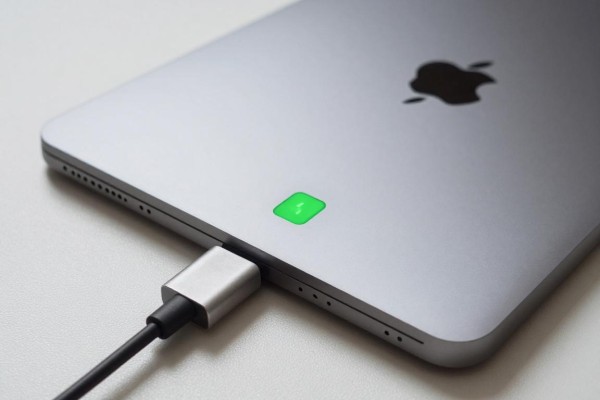
首先确定现在所使用的设备是什么样的以及它能提供多少电力
首先需要确定iPad所连接的是哪种类型的设备。如果插入普通的Windows台式机或者笔记本电脑的USB-A接口中的话,由于物理结构的原因,它所能提供的最大电压为5V/0.5A(对于USB 2.0来说)、5V/0.9A(对于USB 3.0来说),远远低于iPad充电协议要求的最低电流阈值,因此此时出现“未充电”的提示是正常的,并不是因为出现了故障。但是当插入到带有支持USB PD 30W以上输出能力的扩展坞上时,则可以顺利完成PD协商并且一直保持供电状态,“充电中”的指示灯也会一直亮着。为了确认这一点,在使用万用表测量空载和负载下的USB口电压差之前最好先查看一下主机主板说明书中有关USB供电的相关参数信息来避免凭感觉去判断。
第二条 对数据线和电源适配器进行符合性的检验
原装的USB-C转USB-C数据线或者USB-A转Lightning的数据线都要经过MFi认证并且里面的芯片不能有任何问题。如果不符合这些条件的话就有可能出现电源管理IC缺少的情况,从而使得iPad不能进入到充电的状态中去。辨别方法如下:Lightning线在距离USB接口15cm的地方会有“Designed by Apple in California Assembled in China”的字样以及一个12位的序列号;而USB-C线则需要检查它的外包装上是否标有“Certified for USB-C”的字样。另外还要注意不要把iPhone 5W适配器插到iPad上,因为该适配器只能提供5V/1A的电压,并不足以启动充电功能,所以一定要使用原装的12W、20W或者更高功率的适配器。
第三条 执行标准化的检查程序
第一种方法是关掉iPad上的蓝牙和定位等功能,在同一个数据线上把iPad和一台可以正常工作的Mac或者PD充电器相连看能不能看到充电指示灯亮起;第二种情况就是如果还是不行的话就换一条经过检验之后确认好的原装数据线再试一次;第三种情况就是用干布轻轻擦拭一下Lightning或者USB-C接口内部是否有灰尘存在,并且不能使用带有金属尖端的东西去擦;第四种情况就是检查一下iPad上设置里的电池选项下的电池健康状态栏中最大电量有没有小于80%的情况出现,如果是硬件本身的问题那么即使电源供应正常也无法启动充电回路了。
第四部分特殊情况下应变措施
如果要给Windows系统的电脑充电的话,可以安装华硕Ai Charger驱动(只对一部分主板有效),此软件可以把USB接口的电压从默认的5V/0.9A提高到5V/1.5A左右,并不能达到最大值但是可以在锁屏的情况下进行基本的电量补充。但是要注意的是,并不是所有的主板都适用这个方法,在长时间大功率运行的时候会对南桥造成一定的损害,所以最好还是用带有BC1.2标准的USB充电集线器或者直接用车载、墙壁式的PD电源适配器来解决这个问题。
因此iPad插口不显示充电的原因主要是供电标准不符或者配件损坏造成的,按照上述方法进行排查之后,90%以上的故障都可以自己搞定。
评论区 (0)
暂无评论,快来抢沙发吧!
发表评论