
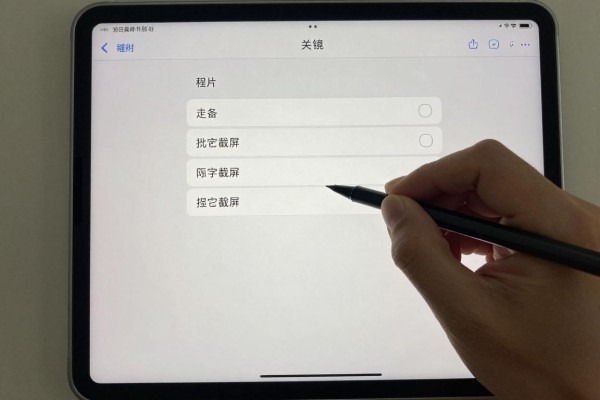
iPad的截图功能十分方便快捷,在售的所有型号都可以一键实现。全面屏版的iPad(比如iPad Pro、Air 4/5、第十代)只需要同时按住顶部按钮和音量增大键就可以进行截图;带有Home键的老款iPad(例如iPad 2到第九代)只要按住顶部按钮再按一下Home键就能完成截图;使用了Apple Pencil的用户还可以通过从屏幕左下或者右下角向内快速斜滑的方式来触发截图;另外开启辅助触控之后,悬浮按钮也可以用来一键截图;每次成功截图之后,在左下角会出现一个实时缩小后的图片,轻轻一点就可以进入到标记模式中去,在这里可以对图片进行涂鸦、添加文字以及裁剪等等操作;默认情况下截屏会自动保存到“照片”应用下的单独“截屏”相册里,也可以长按图片选择“全选”导出为PDF格式并保存到“文件”应用中去。
1. 物理按键截图的具体步骤和注意点
全面屏iPad用户要同时按下顶部的电源键和右边的音量增大键,并且按下的时间不能超过0.3秒之后马上放开,否则可能会造成关机或者改变音量;带有Home键的设备需要同时按住上面的电源键以及下方的小圆点Home键,在按下Home键的时候一定要按到底部才会起作用;如果第一次尝试没有成功的话可以试着把手指分开来单独去按这两个地方看看能不能解决问题——最好是用大拇指和食指各按一个键然后用力按下去。截图完成后屏幕上会出现微弱的亮光并且会发出清脆的声音,左下角会有个小图标出现大约三秒钟左右就会自动消失但是已经保存到了相册里去了。
第二部分是关于使用Apple Pencil截图以及精确操作的一些要求
此功能只适用于iPadOS 14以上版本以及带有第二代Apple Pencil(磁吸充电版)、或者第一代Apple Pencil(需要使用的是iPad Air 3、第七代及其之后型号)的设备上,在开启之前要确保已经打开了“设置->Apple Pencil->轻触两次”,并且把动作设置为“截图”。进行操作的时候,Pencil的笔尖应该从屏幕左下角或者右下角开始,以大约45度的角度沿着屏幕中间的位置快速滑动,距离不能少于1.5厘米,如果速度太慢或者没有对准边缘的话就会被认为是普通的写字行为而不会被触发。一旦触发了之后会弹出一个缩小版的图片,并且可以在预览页面里选择使用标记工具。
第三部分 辅助触控截图的使用方法和应用场景
在设置里找到辅助功能中的触控选项,并打开它,在屏幕右下角就会出现一个半透明的悬浮球。点击悬浮球进入到自定义顶层菜单之后再按加号来添加截屏的功能按钮,最多可以放八个按钮。本方案主要针对手指不太灵活或者经常戴着手套的人群使用;也可以用在需要频繁截图的教学场合中——老师不用弯腰去按那个键了,只需要轻轻一点悬浮球就可以把课堂上的教学内容保存下来了。但是悬浮球默认的状态比较透明,所以在辅助触控里面可以把不透明度调高一些以便于识别。
第四部分 截屏之后的高效率管理和高级运用
所有的截图都会被自动分类到“照片”应用里的“截屏”相册里,并不需要自己去新建文件夹。如果要导出整个页面的PDF格式的话,在出现缩略图的时候立刻点击一下就可以选择“全屏”,此时系统会自动识别出滚动的部分并且生成可以放大缩小的文字矢量图,并且可以选择保存到哪个文件夹下。对于一些需要批量操作的朋友来说,在“照片”应用里长按一张截图之后再进行多选的操作就可以把它们全部分享出去了,也可以直接拖拽到Mac上的“预览”应用里面去用OCR功能来提取文字信息。
上述四种种方式可以满足各种各样的使用习惯和硬件条件,物理按键最为普遍适用,铅笔斜划最为快捷方便,辅助触控最适合特殊需求,整页PDF功能大大提高了文档类资料重复利用的价值。
掌握了上述的方法之后,截屏就不再只是应急之举了,而成了一个可以用来进行有效信息收集的习惯。
评论区 (0)
暂无评论,快来抢沙发吧!
发表评论