
iPhone 和 iPad 的录屏功能不需要安装任何第三方软件,在系统的默认状态下就可以使用,并且可以做到高清无水印的效果,而且操作非常简单方便。从 iOS 11 开始,所有的设备都可以更新到这个版本之后的操作系统(包括 iPhone 8 及以上型号、iPad Air 2、iPad mini 4 及以上的型号),都会自带一个稳定的录屏模块;只需要在「设置 → 控制中心」里把“屏幕录制”加入到快捷控制区中去,在顶部向下滑动或者底部向上滑动打开控制中心之后点击或者长按录屏按钮就可以得到三种不同的录制方式:只记录画面、只听系统声音或者是同时听到系统声音和人的语音解说;人说话的时候需要按下麦克风按键来开启录音功能,并且这种状态会被系统自动记住;录好的 MP4 文件会自动保存到「照片」APP 下面有一个专门用来存放屏幕录制文件的照片夹里面,并且还可以对它进行裁剪、调整滤镜甚至直接分享出去。
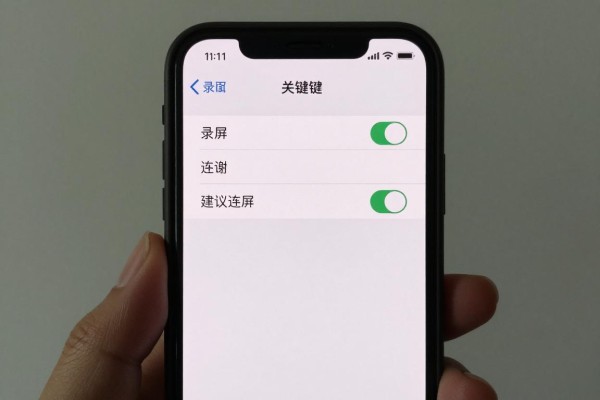
第一种是第一次加入录屏控件的两种途径
如果没有录屏按钮的话要开启该功能就必须先做这件事了,在此之前需要打开设置-控制中心-下拉到更多控制栏中找到屏幕录制选项,并且点击左边的加号把它加入到包含的控制里去;如果想要改变它的位置可以轻轻一拉把右边三根横杠拖到合适的位置然后松开。对于使用的是iOS 18或者更高版本系统的用户来说就更加简单了:首先从右上角滑动打开控制中心,在空白处点击进入编辑模式之后再点击“添加控制”,在搜索框内输入“屏幕录制”最后选一个进行添加。不管用什么方法添加之后就可以一直稳定地在控制中心里调用了而不需要再次操作。
第二、三种录制模式的具体操作方法和使用范围
只录视频:用于展示应用程序的操作过程或者制作没有字幕的教学视频,在轻触控制中心中的灰色录音按钮之后会有三秒钟的倒计时,在倒计时结束后才开始录制,并且整个过程中没有任何声音。只录系统的声音:保证手机没有静音开关并且媒体音量大于50%,然后按下录音按钮之后不做其他任何操作,此时系统会自动记录下应用程序发出的所有声音。同时录制系统的声音和人的声音:长按录音按钮,在出现设置菜单的时候点击底部麦克风图标(变成蓝色表示已经打开),接着点击“开始录制”;此种方式适用于教学讲解、玩游戏直播或者是会议回放等场景,在每次启动的时候都会保持上一次的状态不变。
第三条 停止录音和对整个视频管理工作进行全过程控制
停止的方法有两种:第一种是点击屏幕上方的状态栏或者灵动岛中的红色圆点,在弹出的确认框中选择“停止”;第二种是在控制中心找到已经变成红色的录屏按钮并点击它来结束录制。录屏完毕之后会自动生成一个.mp4文件,并且默认设置为分辨率为1080P、帧率为60fps、iOS 13以上系统下自动保存到照片app里的单独相册里,并且会被添加进最近使用的项目列表中去。打开该视频之后可以进行编辑操作,比如移动时间轴上的起止位置来去掉开头和结尾处多余的画质部分,还可以调整亮度、对比度以及0.5-2倍的速度变化等等。最后再点击一下“完成”,就可以把修改过的版本保存下来了。
第四部分 常见问题精准排查指南
录屏没有声音的话,请先检查一下侧面的静音键有没有被按下,并且进入到“设置-隐私与安全-麦克风”中去打开“屏幕录制”的权限;如果还是不行的话,可以尝试断开蓝牙耳机等外设然后重启控制中心。按钮变灰不能点击的原因是由于控件没有正确地添加上去,在此情况下需要回到设置里去重新进行一次添加的操作。黑屏无任何内容出现的情况大多是由于版权保护类的应用程序(比如一些视频网站或者银行软件)会自动阻止录屏造成的,属于系统的限制所导致的结果,并没有办法规避掉。
苹果原生的录屏功能已经很完善了,并且可以满足各种各样的使用场景,在掌握了前面的操作之后就可以轻松地得到高质量的教学和分享材料了。

评论区 (0)
暂无评论,快来抢沙发吧!
发表评论