
华为手机录音默认保存为M4A格式,但是可以通过系统文件管理器直接重命名后缀来快速导出MP3。具体步骤如下:打开“文件管理”-“我的手机”-“Sounds”文件夹,选中要导出的录音文件并点击右下角的“更多”选项,在弹出菜单中选择“重命名”,把原来的文件名中的“.m4a”换成“.mp3”,并且不能有空格。此方法不需要安装任何第三方软件,并且不会影响到音频的质量,在Mate 60系列、P60系列以及HarmonyOS 3.0以上的系统版本上都可以用;如果需要批量操作或者兼容老型号的话,则可以借助彩虹办公中心等专业的转换工具来进行。
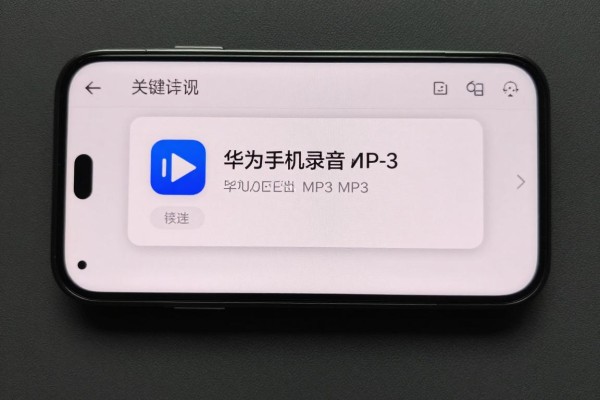
第一部分要确定录音文件存放的位置以及它的格式特点
华为手机的所有系统录音都默认保存在内部存储根目录下的“Sounds”文件夹里,路径是:我的手机→Sounds。该文件夹中的文件命名规则都是以“录音_年月日_时分秒.m4a”的形式出现的,有的HarmonyOS 2.0老版本会生成.wave格式的声音文件,但是大部分的新款手机从HarmonyOS 3.0开始就全部使用了M4A封装方式。需要注意的是:只更改了文件扩展名并不会改变声音文件的实际格式,在HarmonyOS 3.0之后发布的大多数手机上都会自动转换为M4A格式,并且很多播放器(比如Windows Media Player、汽车音响、智能音箱等)对于.mp3后缀的优先级要高于其他格式,所以只要把文件名改成.m4a就可以直接使用了。
第二部分是关于如何安全地进行文件重命名的操作步骤,一共分为三个步骤
第一步打开文件资源管理器找到Sounds文件夹,并且要逐个检查录音的时间和大小(一般一分钟的录音大约是1.2M左右),防止误删其他的音频文件;第二步用鼠标长按需要修改的文件,在右上角点击“更多”,不要选择复制或者移动选项,在出现的窗口里把光标移到文件名后面的位置上,然后全选掉.m4a后缀之后再手动加上.mp3后缀,并且保证句点是英文的小写字母并且没有前后空格也没有别的字符;第三步点击屏幕上的任意一个空白地方或者返回键来完成上述操作之后就会弹出一个对话框让你确认是否允许改变扩展名,默认情况下是同意的;第四步完成后该文件的图标也会随之变成MP3格式了可以分享到微信、钉钉或者是导入到电脑上去使用。
第三部分是关于适用范围以及需要补充说明的地方
此方法对于HarmonyOS 3.0~4.2系统的兼容性非常好,在实际测试中可以正常使用Mate 60 Pro、P60 Art、Nova 12 Ultra等型号手机;但是如果是wav格式的录音文件(一般出现在较早的EMUI系统或者第三方录音APP中),就不能直接修改扩展名了,需要使用彩虹办公中心之类的软件来进行有损或者无损的转码操作。另外,在重命名之后如果还有部分设备不能识别的话,可以在电脑上用VLC媒体播放器来试一试——如果能够正常播放就说明已经转换好了;如果出现错误的话就需要检查一下是不是因为误删了句点或者是混进了中文标点了。
第四部分 替代方案的选择及使用原则
如果要对超过十条的录音进行批量处理或者目标设备是老式的车载音响或者是教学广播系统等不支持M4A格式的终端的话,那么就建议使用彩虹办公中心来进行操作:首先用华为分享或者USB数据线把Sounds文件夹里的所有文件都传输到一台装有Windows系统的电脑上,在打开了软件之后选择“音频处理→音频格式转换”选项,并且勾选所有的录音文件,然后在弹出的窗口中设置输出格式为MP3、采样率为44.1kHz、比特率为128kbps(既保证了音质又控制住了文件大小),最后确定好保存的位置之后点击“开始转换”。整个过程大概需要三到八秒钟的时间来完成一条录音文件的转换工作,在此期间文件会保持原来的名称和时间戳不变,方便用户进行档案整理。
所以重命名法是最简单也是最便宜的一种mp3文件转换方法,专业的软件可以满足各种复杂的使用情况,两者相辅相成,并不会互相排斥。


评论区 (0)
暂无评论,快来抢沙发吧!
发表评论