
WPS表格可以实现从1到1234的自动编号,并且非常方便地进行操作。只需要在第一个单元格中输入数字1,在该单元格的右下角填充柄上点击并保持不动直到出现一个实心黑十字的时候再向下滑动就可以得到一个连续递增的一组整数了;如果数据区域中的另一列已经有了一定的内容(比如姓名或者日期等等),那么双击填充柄之后就会自动识别出要填充的范围并且立即完成;对于大量的编号需求,则可以通过点击菜单栏中的“开始”选项卡,在弹出的子菜单里选择“填充”下的“序列”命令来打开专业的设置窗口来进行精确的方向、步长和终点的选择;不管是用哪种方式都可以很好地控制住整个过程的速度以及结果的质量,在所有的操作系统版本上都能正常使用。
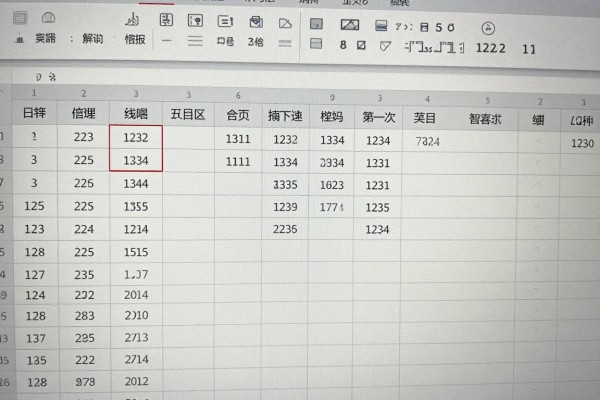
基础拖拽法:适用于编号在50行以内的情况
在第一个有编号的单元格里填上数字1,并且点击确定之后就会出现一个小小的填充柄,在这个填充柄上面如果停留一段时间的话,鼠标指针就会变成实心黑十字的样子了。然后就可以把这个填充柄往下拉到你想让它到达的位置了(比如拉到A50处),放开之后这一列就自动出现了从1到50的一系列数字。这种方法很迅速而且不需要做任何其他的设置,在一些临时性的列表或者会议签到处用起来非常方便;但是要注意的是,在拉动的时候如果中途松开了手指没有对准好位置的话就需要重新来过一次了,最好是在拉动之前先看清楚你要拉到哪里再去操作。
第二步是使用智能双击的方法来适应已经存在的数据列并且可以进行动态扩展
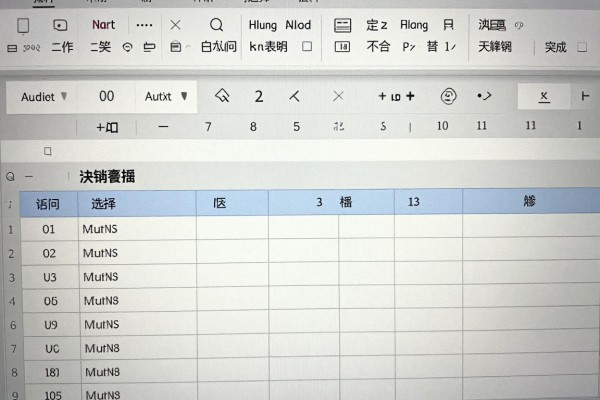
如果编号列右边的一列已经有连续的内容了(比如B1到B200都是姓名),那么就可以在A1处输入数字1之后再用鼠标点击A1单元格右下角的小方框进行填充操作。WPS会根据B列不为空的部分最大行数来自动给A列添加序号直到第200行,并且还会把整个序列从1开始一直排列到200。此方法可以不用手动拖拽来确定范围大小,也不会出现遗漏或者超出的情况,并且还可以跨表格引用;唯一的限制就是相邻两列之间不能有空白行,否则只会在第一个空白单元格上面进行填充。
第三种方法就是序列填充法,它适合于对大批量编号进行精确控制的情况
点击“开始”标签下的“填充”按钮,在出现的对话框里选择好方向之后再选择等差序列,并把步长设为1,终止值填入你想要的最大编号(比如填写1000就会自动生成从1到1000的一系列数字),最后确定即可。这样就可以在当前选中的单元格处向下自动填充相应的数值了。该方式还可以进行逆序递减或者每隔一定间隔数产生一个新值的操作,也可以通过公式来添加前缀或者其他形式的变化。
四、进阶提示:防止错误发生的三点注意
一定要保证起始单元格是纯数字“1”,不能是文本形式的“1”,因为拖动填充时会重复复制而不会递增;如果双击不起作用的话,请检查相邻列是否有隐藏的空白行或者空格字符;在用序列填充之前最好先选择好目标区域的第一行(比如A1),而不是整个一列,否则就会把下面的数据给覆盖掉;所有的操作都可以用Ctrl+Z来撤销,并且非常安全。
这四种种方法可以满足各种程度上的编号要求,操作流程明了,逻辑上也是一致的,并且都是利用WPS自带的功能来实现的,并不需要安装任何插件或者使用宏代码。




评论区 (0)
暂无评论,快来抢沙发吧!
发表评论