
在word里面新建一个表格只需要一句话就可以完成:点击插入选项卡,在其中找到并点击表格按钮,然后根据需要选择要添加的行和列的数量或者直接输入具体的数字来创建出相应的表格。此操作无论是在windows还是macos系统的word365、2021以及2019等各种版本当中都是一样的,并不需要安装任何插件也不需要切换到其他模式下进行操作。除了使用默认的网格拖拽方式之外,还可以利用“画图”功能自定义各种形状的表格,并且可以一次复制excel中的数据并且自动转换为带有格式的原始表格,也可以从“快速表格”样式的库中选取日历表、比较表等等专业的模板。所有的这些都可以在之后对行高、列宽、重复标题行、统一对齐方式进行修改,并且可以使用官方提供的上百种设计风格来进行设置。
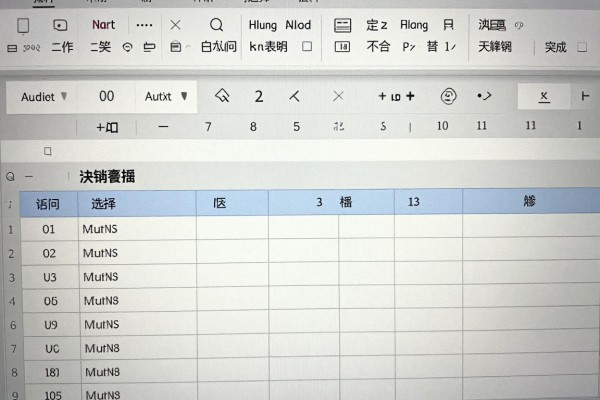
一、基础建表:用网格拖拽的方式选择适合日常文档使用
把光标放在需要插入表格的地方,点击顶部的“插入”标签,在“表格”下拉菜单里选择一个合适的模板,然后在网格区里拖拽出想要的行和列数来创建一个新的空白表格;此操作方式适合于10列以下、20行之内的普通情况,使用起来非常方便快捷并且不需要任何前期的学习成本;如果要制作更大的表格,则可以直接点击“插入表格”,在出现的对话框中填入具体的行数和列数,并设置默认的列宽(一般情况下可以先设置为2.5厘米左右),勾选“根据内容自动调整大小”可以防止之后反复手动调节。
进阶版的建表方式就是用绘制表格工具来完成自由排布
如果要进行合并单元格、斜线表头或者不规则区域划分的话,在点击“插入”-“表格”-“绘制表格”的时候,鼠标会变成铅笔形状。首先画出外框,然后在内部分别单击并拖拽来创建横向或纵向分割线;双击任一线条可以打开“边框和底纹”对话框来进行样式设置。做完之后一定要点击“设计”标签下的“退出绘制模式”,不然不能对里面的文字进行修改了。这种方法比较适合做课程表、报价单或者是带有签字区的审批流程图等。
三、高效的重复使用:Excel的数据可以一键迁移并且不会丢失格式
在Excel里选中包含标题和数据的一整块区域(比如A1:D15),然后按下Ctrl+C进行复制;进入到Word之后,在需要放置的地方点击鼠标右键,选择“选择性粘贴”,再从下拉菜单中选择“带格式的文字(RTF)”进行粘贴操作;这样就得到了一个原始的Word表格,并且保持了原有的字体、对齐方式以及列宽设置,还可以直接在Word里面对其进行修改;如果想要以后再同步Excel中的数据变化的话,则可以选择“Microsoft Excel的工作簿对象”,但是这会使文件变大并且需要依赖本地的Excel环境来运行。
四、专业提效:快速表格模板可以马上使用
点击“插入”-“表格”-“快速表格”,可以得到包括空白带标题表格、月度日历、SWOT分析表、产品对比表在内的十几种预先设定好的模板,在插入之后所有的单元格都会被设置为有标题行重复、居中排列并且带有浅灰色背景色的状态,只需要更换占位的文字就可以直接投入使用了,大大节省了排版的时间,并且特别适用于行政报告和项目方案之类的文件。
第五部分,对表格进行美化,用三个步骤来完成
选择好要编辑的表格之后,在“布局”标签下点击“自动调整”,然后选择“根据窗口自动调整”,以保证表格能够适应整个页面的宽度;接着进入到“设计”标签页,并开启“标题行重复”的功能(对于跨页的大表格来说很有用);最后进行一次性的文字排列工作——全选整个表格,在“布局”标签下的“对齐方式”组里找到并点击“水平居中+垂直居中”的按钮来使内容看上去更加整齐有序。所有的步骤都是即刻生效而不需要事先查看效果。
这五种方式可以满足从初学者到专业人士的各种建表需求,无论是学生整理实验数据、上班族撰写周报,或者是设计师构建信息图表,都可以找到合适的途径。



评论区 (0)
暂无评论,快来抢沙发吧!
发表评论