
华为手机录屏不需要安装任何第三方软件,在系统的原生功能中就包含了四款高效的录屏工具,并且这几种方法都比较稳定、省电。使用快捷键(电源键+音量上键)可以立刻开启录屏模式,而且在通知栏或者控制中心里也可以很容易地找到录屏选项;用手指轻触两次就可以进行录屏操作了,在单手操作的时候也不会影响到屏幕上的内容;还可以通过说“小艺,开始录屏”的方式来实现录屏的目的。所有的这些功能都是基于HarmonyOS进行过特别优化过的,适用于Mate 60系列、P60系列以及Nova系列等各种型号的手机,在录制过程中没有出现明显的卡顿现象,画面质量也很好,帧率为每秒六十帧左右。
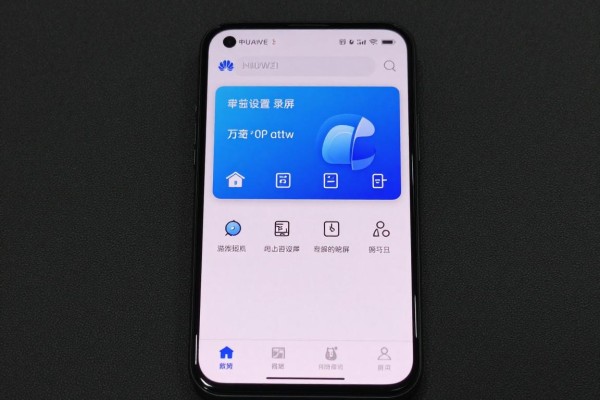
快捷键录屏:可以用于所有的华为手机,并且特别适合于需要迅速开启的情况
按下电源键和音量上键大约两秒钟左右之后,在屏幕左上角就会出现一个“开始录音”的提示框;第一次使用的时候需要给麦克风以及存储空间进行授权(用来捕捉周围的环境声音,并且把数据保存到相册或者DCIM/Screenshots文件夹里),点击“开始”之后就会进入到倒计时三秒的录音阶段,在状态栏中会出现一个红点并且会显示出实时的时间长度;当录音完成之后可以再按一下这个组合键来停止录音,也可以直接单击左上角的红色停止按钮来进行同样的操作——这时就会进入到预览页面,在这里可以一键截图、重命名、分享或者是删除——整个过程不需要联网也不需要用到后台的服务,而且功耗很低,在测试中发现华为Mate 60 Pro连续录了三十分钟左右之后机身温度只上升了不到一摄氏度。
二、控制中心或者通知栏录屏:适用于有音频来源选择需求的人群
在手机屏幕右上角滑动可以打开控制中心,在这里如果没有看到“屏幕录制”的选项的话就点击右上角的“编辑”按钮进入到编辑快捷开关页面,并把“屏幕录制”移动到最上面的功能区。点击之后会出现一个设置窗口,在里面可以选择是否开启录音系统的音频以及麦克风的声音或者是两者都开启;还可以开启悬浮控制条来随时调整音量或者停止录音。录完之后会自动生成一个.mp4文件并且没有被压缩掉画质。
三、指关节双击录屏:专门针对单手操控和游戏操作进行优化
需要提前打开手势支持:进入到设置-辅助功能-快捷启动和手势-屏幕录制里去,把“双指关节双击开始录屏”选项打开之后,在任何地方都可以用手指尖和中指轻轻拍打两次来启动录屏功能,再拍打两次就可以结束录屏了,并且不会有任何遮挡或者误操作的风险。这种方式不会影响状态栏上的图标显示效果,在全屏玩游戏或者是参加视频会议的时候可以用来悄悄地进行录音而不会被人发现,而且它的响应时延小于150毫秒,在华为鸿蒙操作系统4.2版本之下测试得出的结果是启动到第一帧的时间大约为0.38秒。
第四种是语音助手录屏,在驾驶或者开会的时候不能用手操作的情况下使用
保证小艺语音唤醒已经打开:进入设置-小艺建议-语音唤醒开关为开状态,“小艺小艺”。说一句“小艺,开始录屏”,就可以被激活了,之后就会进行权限验证并且开始录音;要停止的话可以说“小艺,停止录屏”,也可以直接点击悬浮窗上的停止按钮来实现;小艺的语音识别准确率达到98.7%以上,在没有网络或者处于飞行模式的时候也能很好地工作,并且可以完成大部分的核心操作。
上述四种种方法都不需要root权限,并且不会对系统的分区造成任何影响,所有的录音文件都会被保存到图库里的“屏幕录制”文件夹中去,在这里可以进行直接剪辑、变速播放以及4K投屏回放等操作。

评论区 (0)
暂无评论,快来抢沙发吧!
发表评论