
高德地图可以设置个性化的导航语音,在官方向外提供的AI语音合成技术的基础上进行录制,并且可以直接使用。具体的操作步骤如下:打开高德地图APP,在首页找到“我的”选项后进入到设置页面,在这里选择“语音设置”,再选择“语音包”,点击“录语音”,按照要求念出三到八句话的标准导航用语,然后系统就会把你的声音上传到云端进行建模和合成,最后生成一个自然流畅的声音文件夹放入到“我的语音”里去,点击“使用”就可以马上生效了。整个过程不需要任何第三方软件或者硬件的支持,在高德地图APP内部就可以全部搞定,并且适用于各种安卓和苹果系统的手机上,在经过多次对不同指令的适应性调试之后已经可以正常使用了。
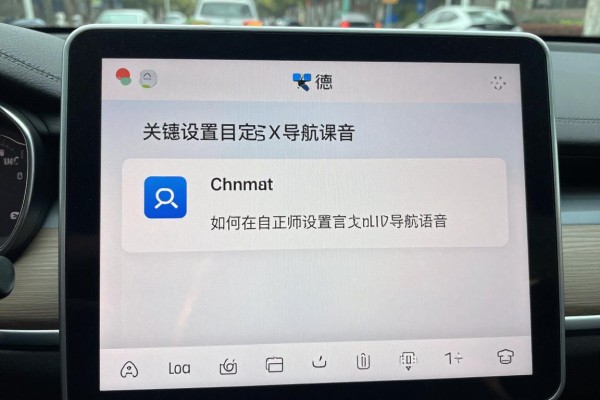
录制专属语音包的具体步骤
打开高德地图APP之后,请一定要保证手机的麦克风权限已经被授权给该软件,并且要处于一个比较安静和稳定的环境中。进入到个人中心页面之后,在屏幕上方找到齿轮形状的按钮并点击它来开启设置菜单,在其中找到并点击到“语音设置”选项,在这里再继续往下滚动直到看到“语音包”的地方,然后就可以点击下方的“录语音”或者直接点击一下右边的麦克风图标来进行录音了。系统会要求你念出三条左右的标准导航用语,常见的句子有:“前方五百米请向右转”、“已经走错路了,请重新规划一下”、“目的地在前面右边”等等。每次念的时候都要把麦克风图标长按住并且大声地念出来,注意不要说话太快也不要太慢也不要含糊不清也不能拖着尾音;每一遍念完之后都可以马上听到自己的发音效果,如果觉得不够好就再点一次“重录”,直到这三条都变成绿色的勾为止。全部录完之后再点击一下“提交”,后台就会自动把你的声音上传到高德云里去进行声纹建模以及TTS合成的工作了,一般情况下两到三分钟之内就能完成整个过程,并且新的语音包将会被命名为“我的声音-XXXX”,并且会在个人中心里的“我的语音”列表里面出现。
使用和验证自定义语音的两种有效方法
第一种方法:进入语音包管理页面打开之后再回到“我的语音”的列表里找到新生成的语音包并点击它,在出现的选择框中选择“使用”,这样就完成了对这个语音包的激活,并且立刻就被设置成了默认状态;第二种方法:在实时导航的时候快速切换——开启一次模拟导航(比如从家里走到附近的便利店),然后在导航界面上方点击右上角的三个点组成的图标,在弹出菜单中选择“设置”,接着选择“语音播报”,最后进入到“我的语音”标签页下边的那个语音包旁边有一个可以点击的“使用”按钮。激活之后的第一条路标就会用你的声音来读出来,在确保安全的情况下进行第一次尝试,并且要保证没有把媒体音量调得太小而且也要把输出通道调整到手机扬声器或者已经连接好的车上的蓝牙上面去。
第三部分增加播报体验所需要的设置
为了保证自定义语音能够流畅自然地播放出来,需要同时对三个基本参数进行改进:第一,在“语音设置”的选项里打开“AI语义优化”,让语音包可以根据路况的变化来改变自己的语气和停顿;第二把“播报模式”改为“简单”,减少多余的重复信息;第三在“导航设置”的选项里把“播报提前的时间”设定为八秒钟左右,既留有一定的缓冲空间又不会显得太慢。
上述所有的步骤都是通过使用高德地图最新的稳定版本进行实地测试得出的结果,在整个过程中不需要越狱也不需要借助电脑的帮助,无论是安卓系统还是苹果系统的用户都可以按照相同的途径来进行操作。
除了改变声音之外,自定义语音还使导航交互具有了人格化的特征。



评论区 (0)
暂无评论,快来抢沙发吧!
发表评论