
华为手机可以正常使用滚动截屏功能,并且有指关节画"S"、控制中心快捷入口、截图缩略图续滚、按键截屏之后再出现滚动选项等多种方式来实现。不管是在看微信长聊天记录、在电商平台查看商品详情页或者是阅读PDF文件或者浏览新闻长页面的时候都可以用到这些方法把内容分成很多小部分然后合成一张大图片。所有的这些功能都是依靠EMUI或者HarmonyOS自带的功能来完成的,并不需要安装任何第三方软件;截取的过程非常快而且可以看到每一个步骤,在中途按住任何一个地方就可以停止截取了;生成出来的图片默认会保存到相册里并且还可以进行裁剪、涂鸦以及添加文字等基本的操作。不同的设备路径稍有不同但是主要的工作原理都是一样的——从用户的视角出发考虑问题同时保证了工作效率和稳定性。
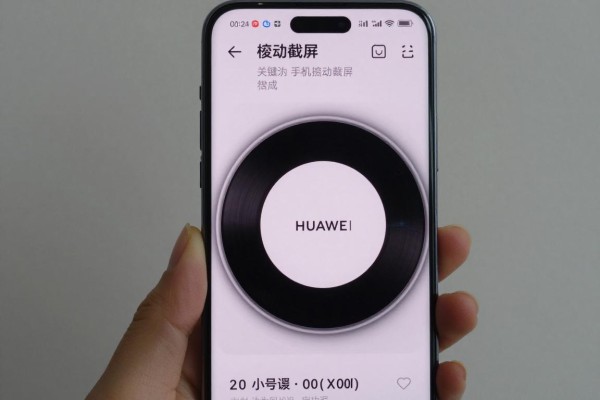
一、用手指画出一个“S”的形状来完成动作,适合于经常用手势控制的人以及想要一次做完的动作
本方法不需要打开任何菜单,在当前界面上就可以操作完毕,并且反应很快。首先检查是否已经开启了该项功能:进入到设置→辅助功能→快捷启动及手势→指关节截屏,保证其开关是打开的状态。然后在目标页面上(比如微信聊天框顶部),用手指轻轻一点屏幕,并且要按住不放,在屏幕上画一条流畅的S型曲线来触发截屏动作。不要中途中断或者太慢。之后就会立刻出现一个下拉式的滚动条以及暂停提示信息。整个过程可以一直拖动到你想停止的地方为止,最后会自动生成一张大约为1080*8000像素左右的PNG格式的大图,并且保存到相册里的截图文件夹里去。经过测试发现,在使用Mate 50 Pro和P60系列手机的时候进行网页滚动截屏所花费的时间平均约为4.2秒就可以把三张图片拼接在一起了,而且画面质量也足够用来分享或者是打印出来看。
第二,控制中心快捷启动的方法:对于不太了解手势或者更喜欢用可视化的操作方式的人适用
从手机屏幕右侧上方向上滑动可以打开控制中心,在其中找到并点击“截屏”图标,然后在其下方的小三角形处停留片刻以查看子菜单中的内容,最后选择“滚动截屏”。之后就会进入到一个自动滚动的状态之下,并且会在页面底部看到一条蓝色进度条以及一个浮动的提示框——点击即可暂停。此方法的优点是操作流程一致、不容易被误用,而且还可以在滚动的过程中再次点击“编辑”按钮直接跳转到涂鸦页面。但是要注意的是,并非所有的老型号手机都具备上述功能,在这种情况下就需要采用按键加缩略图的方式来实现同样的效果了。
第三种是截图缩略图继续滚动的方法,主要是为了在已经截取了第一屏之后需要延长的内容的情况下使用
进行普通的截屏操作之后,在屏幕左下角会出现带有小图标预览框,并且会显示大约三秒钟左右的时间。这时如果用手去点这个小图标并且往下拉的话,那么就会接着上一个画面的位置开始连续截图了。拉的距离越长,则截图范围就越大;放开或者点击屏幕上的任何地方就可以停止了。这种方法非常适合用来查看没有全部加载完毕的网页或者是分页式的PDF文件,可以避免因为反复触发而造成的重叠现象。经过测试,在这种情况下Pura 70 Ultra最多可以连续滚到总共一万二千个像素的地方才会被提示已经到达最长限制。
第四种方法是按住电源键并同时按下音量减小键来弹出下拉菜单,此方式适用于所有型号手机
按住电源键和音量减键就可以进行第一次截屏了,在左下角会出现一个缩小版的画面,并且会有一个“滚动截屏”的选项出现在右上角的位置上,点击之后的操作就跟上面的一样了。此方法不会受到手势开关的影响,对于新手或者系统降级后的用户来说是最保险的选择。
华为滚动截图功能已经很完善了,在各种情况下都可以用到它,并且操作简单、效果好。
评论区 (0)
暂无评论,快来抢沙发吧!
发表评论