
在Windows电脑上关闭打印机的方法就是点击任务栏右下角的打印机图标打开打印队列之后再右击选择关闭即可。对于大多数品牌的打印机和Windows 10/11的操作系统来说都可以用这种方式来实现,不需要安装任何第三方软件也不需要重新启动机器;如果任务已经堵塞并且显示为“正在删除”,但是没有任何反应的话,可以使用服务管理器来停止并重新启动Print Spooler服务或者以管理员的身份打开命令提示符输入net stop spooler 和 net start spooler这两个命令来进行处理——这三种方法层层深入地解决了各种常见的错误操作以及顽固的任务队列堵塞问题,并且兼顾了速度和稳定性。
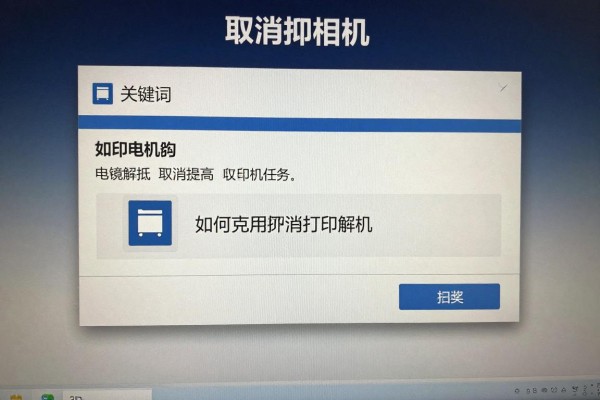
常规的操作就是用鼠标右键点击任务栏上的某个程序按钮,在弹出的菜单中选择“关闭窗口”就可以把该程序从任务栏上移除。
对于还没有开始或者还在传输过程中的打印任务适用。在Windows系统的桌面上,在右下角的任务栏中找到带有打印机标志的通知项(一般为黑白或者彩色的打印机图案),双击就可以打开当前打印机的打印队列窗口了。此时所有的待办事项按照时间先后排序排列好,右键点击任意一个目标任务并选择“取消”的选项;如果想要一次性的把所有的任务都取消掉的话,则可以按下Ctrl键进行多选之后再用右键来统一取消。此方法反应速度很快,平均只需要不到五秒钟的时间就可以完成操作,并且不会影响到已经进入到物理打印阶段或者是出现了故障的服务项目。
第二步就是用服务管理器来重启打印机后台服务
对于任务处于“正在删除”的情况、右键没有响应或者队列界面打不开的问题,在按住Win和R键打开运行对话框之后再输入services.msc并点击回车就可以进入到服务管理控制台,在该页面上找到名为“Print Spooler”的服务项然后用鼠标右键点击它,在弹出的下拉菜单中选择其中的“停止”选项,在状态栏出现“已停止”的提示信息之后再点击一次右键选择“启动”。这样做的目的是为了强行结束所有的排队任务并且清除掉spool文件夹里边的所有缓存数据,整个过程大概需要花费大约十到十五秒钟的时间,这是微软官方给出的一个标准故障排除方案。
第三部分命令行进阶方法:管理员权限精确操控
适用于对基本命令有一定了解,并且希望提高工作效率、批量管理多台设备的IT技术支持人员或者办公室管理人员。打开“开始”菜单后,在搜索框里输入“cmd”,然后右击它并选择“以管理员身份运行”。进入到黑屏的命令行界面之后,依次执行以下两条指令:net stop spooler 和 net start spooler。这样做的好处是避开图形用户界面,从而获得更低层的操作权限,可以避免由于UI卡顿而造成的操作失误,并且还可以配合使用批处理脚本来实现企业的集中化管理。
注意:不管是用什么方法,在打印机已经打出一部分或者发生卡纸的情况下,在服务重新启动之后要手动打开前面板,并且要小心地把剩下的废纸取出来,以免后面的任务因为再次进纸而产生错误。另外最好养成一个习惯,在每次打印之前先按住Ctrl键再按下P键进入设置菜单,然后点击“打印预览”,检查一下页数、方向和内容都没有问题之后再进行提交,这样可以大大降低被拒绝的可能性。
上述三种方式对应的是轻度误操作、中度阻塞和重度异常的情况,在逻辑上很严谨,在操作上也很简单明了,并且可以很好地解决绝大多数的Windows办公环境中遇到的问题。


评论区 (0)
暂无评论,快来抢沙发吧!
发表评论