
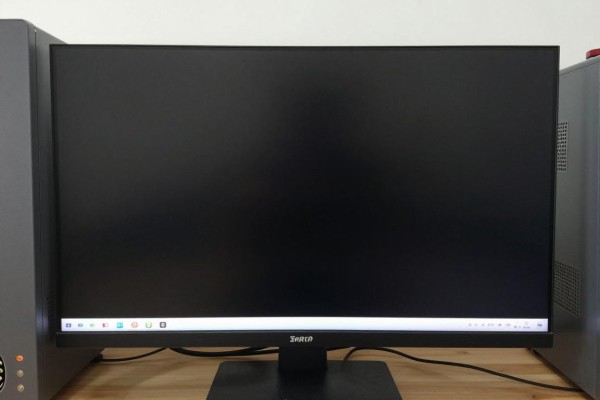
主机有反应但是显示屏是黑色的,在大多数情况下并不是因为硬件出了问题,而是由于显示通道被切断或者驱动出现异常所造成的。这时不需要马上拆开机箱去修理了,可以使用微软预设好的Win+Ctrl+Shift+B组合键来重置显卡驱动,并且恢复出图功能;再配合一下显示器电源和信号源的检查、视频线缆插拔复位以及独立显卡金手指清理以及主板集成显卡交叉验证等一系列操作之后,在十分钟之内就可以找到并且排除掉大部分类似的问题了。上述的方法都是根据Windows系统的底层机制以及硬件接口标准来进行设计的,涵盖了从软件层面驱动崩溃到物理层面接触不良的所有故障类型,并且在整个过程中都不需要借助任何第三方软件也没有必要重新启动或者关机——非常有效而且很安全,每一个使用者都应该具备这样的基本排查技能。
马上进行一下显卡驱动软件重新安装
使主机处于开机的状态,并且用右手食指、中指、无名指以及小拇指分别去点击一下Win键、Ctrl键、Shift键和B键,在这个过程中四个按键可以任意组合也可以按照一定的顺序来排列,但是不能有时间上的限制,在按下之后就可以立刻停止掉当前正在使用的显卡驱动程序,并且重新构建出一个新的显示子系统,在此之后就会有一阵清脆的蜂鸣声响起并且屏幕上会出现一片空白或者雪花状的画面持续两到五秒钟左右的时间之后又会恢复正常的画面。本方法适用于所有的Windows 10 20H2以后的所有正式版的操作系统当中,并不需要任何管理员的身份认证也没有办法引起系统的重启,在这里被推荐为一种低成本低风险的方法来进行故障排除。如果第一次尝试没有成功的话可以在隔五分钟后再试一次;如果连续两次都没有效果的话那么就说明问题已经超出了驱动程序所能解决的范围了,此时就需要进入到硬件层面进行检查了。
第二步是逐级检验显示设备的基本情况以及信号传输通道
首先检查显示器本身的工作状态:查看后部电源线是否插好,电源适配器上的指示灯是否一直亮着,显示器的物理开关也必须是打开的状态并且显示为蓝色或者白色的开机信号(不能是红色的待机状态);然后按一下键盘上的Num Lock键并注意小数点旁边的小键盘灯是否会随之闪烁起来——如果小键盘灯能够正常地亮起的话就说明主机还是可以接受到指令的。接着把视频线从两端拔掉,在肉眼可见的情况下仔细检查HDMI/DP接口处是否有任何弯曲、氧化或者是其他杂质存在,并用一块干净的无纺布轻轻擦拭一下金属触点;再次插入的时候一定要听得到“咔嗒”一声卡扣的声音并且保证没有因为受到外力而造成的弯曲现象发生。如果有备用的视频线或者其他设备的话就可以马上进行交叉检验了——这也是辨别出“线路问题”和“主机输出错误”的一个重要步骤。
第三步就是确定显卡输出的方向,并且要进行交叉检验
关闭电脑并切断主机电源线之后再等待十秒钟再打开机箱侧面板,在此之前要确定好视频线是接到独立显卡上还是主板背面的接口处,因为很多用户都会把核显接口当成独立显卡接口来使用从而造成黑屏现象的发生。如果配置了独立显卡的话,请先取下它的PCI-E供电线缆然后垂直抽出显卡并且用一块普通的棉签以单向的方式轻拂显卡上的金手指五次左右用来去除上面的氧化层;再次插入的时候一定要注意对准插槽凹槽位置并且均匀施力直到听到“咔嚓”一声卡扣被自动固定住为止再把所有的供电线路都接好。另外还可以尝试一下把视频线换成主板上的HDMI或者VGA接口来进行测试——如果此时能够看到画面那么基本上就可以判断出是由于独立显卡或者是它所使用的供电线路出现了故障造成的;而如果依然没有反应的话就有可能是内存条、主板或者是BIOS启动阶段的问题了。
第四步,在安全模式下把显卡驱动全部卸载后再重新安装
如果上述方法都无效的话,则需要对系统的底层进行修复:连续三次强制关闭电脑(每次长按电源键十秒钟),第四次开机会自动进入到Windows恢复环境中;选择“疑难解答”-“高级选项”-“启动设置”-点击“重启”,重启之后按下F4键可以进入到安全模式下,在这里打开设备管理器并展开“显示适配器”,然后右击当前使用的显卡并选择“卸载设备”,并且一定要勾选掉“删除该设备的所有驱动程序”的选项。重启之后系统就会使用最基本的显示驱动程序了,此时应该可以看到屏幕已经亮起来了;接着访问NVIDIA或者AMD官方网站,并按照自己的显卡型号去下载对应的WHQL认证版驱动程序,在没有网络的情况下直接把它们拷贝到U盘里再进行安装就不会出现兼容性的问题了。
上述的方法可以解决驱动异常、接口松动、金手指氧化、信号源选择错误以及核显/独显路径混淆等问题,并且逻辑清晰、步骤可以反向进行、操作安全。一般情况下每年要对电脑内部进行一次除尘工作来防止显卡供电部分因为温度过高而损坏;安装新的大软件或者游戏之后要注意到是否有驱动版本降低的通知出现,在此情况下要及时把驱动恢复到稳定的版本中去。
排障就是分层次隔离开来,在最简单的软件重启之后再逐步深入到硬件检测中去,并且可以节约很多的时间并且不会出现错误判断的情况。
评论区 (0)
暂无评论,快来抢沙发吧!
发表评论