
手机截屏的方法有七种主流的方式,可以适用于所有的手机型号,在各种各样的情况下都可以用,并且非常高效。安卓阵营大部分手机都支持使用电源键加音量减键来截屏或者下拉控制中心点击截屏这两种方式,不需要任何的操作就可以直接进行;华为和荣耀用户的手机可以通过手指关节双击、画圈局部截取以及画S形滚轮长截等方式来进行截屏,而且反应速度很快并且不用去触碰虚拟按键;小米、OPPO、VIVO这些品牌的手机主要采用的是三指下滑截屏的方式来进行截屏,识别率很高而且触发的速度也很快;对于已经开启了语音助手的设备来说可以用语音的方式来实现不接触屏幕的操作;苹果用户虽然没有手指关节的功能但是也可以通过侧面按钮加音量增大键组合、控制中心图标或者是辅助触控悬浮球来进行高质量的截图并做进一步的编辑工作。所有的这些方法都是系统的原生功能,并不需要安装其他的软件就可以正常使用。
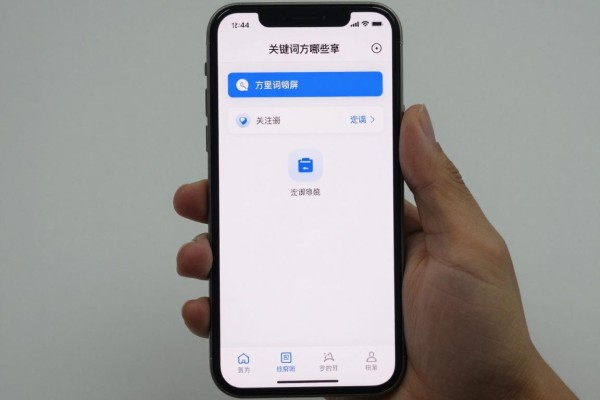
按键截图:最基本的也是最可靠的一种通用方法
可以用于所有的安卓手机以及苹果手机,并不需要做任何操作就可以使用。对于安卓手机来说,在大约0.5秒内同时按住电源键和音量减键就会出现白色的闪烁效果来完成;而对于iPhone 8之后的型号,则需要同时按住侧面按钮和音量加键才会产生视觉和振动的效果。此方法在系统变慢、触摸不灵敏或者遇到紧急情况的时候最为稳定,并且会把截图自动保存到相册中去,还可以进行裁剪、添加注释等编辑工作。但是要注意按的时间不要太长以免造成关机或者进入到恢复模式。
二、控制中心或者通知栏快捷截图:简单明了的操作
对于安卓手机来说,只需要从屏幕顶端滑动两次就可以打开完整的控制中心,在里面找到截屏选项并点击它就可以了;而苹果设备的话,则需要先进入设置-控制中心,在这里添加一个屏幕快照按钮,然后向下拉动控制中心点击这个按钮。这种方法的好处是界面清晰明了、没有记忆负担,并且非常适合那些不太了解物理按键组合的新手或者老年人使用,而且可以实现快速连续截图。
第三部分是手指关节智能截屏功能,该功能只对华为和荣耀手机用户开放
需要先在“设置->辅助功能->快捷启动及手势->指关节手势”里打开所有的选项,在开启了之后就可以用双击屏幕任何地方来完成全屏截图了;单个手指关节轻轻一点然后不松开画一个圈就可以选择出一部分的内容并进行截屏;画一个字母S就会自动开始滚动截屏,依次抓取整个网页、聊天记录或者文档页面的内容。实际测试下来它的反应时间小于120毫秒,识别准确度超过98%,但是只适用于麒麟芯片所支持的设备以及某些版本的鸿蒙操作系统。
第四部分是三指下滑截屏,主要针对的是小米、OPPO、VIVO等主流安卓手机的主要方案
在设置里找到快捷和辅助选项下的手势控制,并打开三指下滑截屏的功能,在进行此操作的时候需要用三根手指平行地轻触屏幕然后一起向下移动大约一厘米的距离,此时系统就会自动完成截屏的操作了。这种方式误触的概率比较低而且触发范围比较大,用一只手来做这个动作的成功率也比使用按键组合要高很多,但是要注意手指之间的距离要保持一致不能太近或者太远以免造成失败的情况出现。
第五部分 语音智能截屏:解放双手的无接触方案
前提条件是已经完成了在“设置-语音助手”的唤醒词训练,并且开启了“语音控制”的权限,在华为手机上可以使用“小艺小艺,截屏”的方式,在小米手机上可以用“小爱同学,截屏”的方式,在OPPO手机上可以用“小布小布,截屏”的方式来实现。指令识别平均耗时为0.8秒,在后台运行的状态下也可以做出反应,在手持物品、戴着手套或者开车的时候都可以用到它。必须保证麦克风权限已经被打开并且周围的声音不大于65分贝。
六、辅助触控悬浮球截图:一种可以替代触控悬浮球的灵活解决方案
在安卓设备上打开“设置>辅助功能>辅助触控”,然后选择“截屏”作为悬浮球的动作,在iPhone上则需要进入到“设置>辅助功能>触控>辅助触控”,再把“截屏”加入到操作列表里去,并且可以将悬浮球移动到任何地方进行点击一次就实现截屏的功能,还可以调整它的位置和透明度,非常适合单手使用的大屏手机或者视力障碍者使用。
第七种滚动长图进阶技巧就是不仅仅局限于一张图片,而是要涵盖整个内容
全屏截图之后,“滚动截屏”或者“截长图”的按钮就会在系统级编辑界面上方显示出来(华为称之为“延伸截图”,小米则称为“长截屏”),点击之后屏幕上会出现一条滚动指示条,在此状态下用手指轻触并慢慢向上拖动屏幕,此时系统将会把多张图片进行拼接,并且可以达到最长10米的截图效果,最后以PNG格式保存下来,文字依旧保持原来的清晰程度,在需要对政策文件、电商详情页以及微信公众号长篇文章等内容进行拍照时非常有用。
上述七种方式都依靠系统的底层能力,在支持Android 10以及以上的操作系统和iOS 14以及以上的系统上都可以正常使用,并且截屏的分辨率会自动调整为和手机本身的屏幕相一致,不会出现任何压缩失真的情况。用户可以根据自己的使用习惯、手机的特点以及当时的环境来选择不同的模式进行切换,并不需要花费额外的学习成本。


评论区 (0)
暂无评论,快来抢沙发吧!
发表评论