
可以在系统的设置里面更改锁屏密码而不需要重新启动手机或者丢失数据,在安卓手机上点击“设置->安全与隐私->锁屏密码”,苹果手机选择“设置->面容ID与密码”(或者触控ID与密码),对于使用的是Windows系统的电脑可以进入到“设置->账户->登录选项”,如果是mac的话就在“系统设置->用户与群组”里进行相应的操作;所有的途径都需要输入当前的密码之后才能设置新的密码并且再次确认;各种主流品牌的手机都支持用数字、字母、图形以及生物识别等方式来改变锁屏的方式,并且整个过程都不会涉及到云同步或者是第三方软件的应用——官方提供的解决方案既保证了安全性又方便快捷。
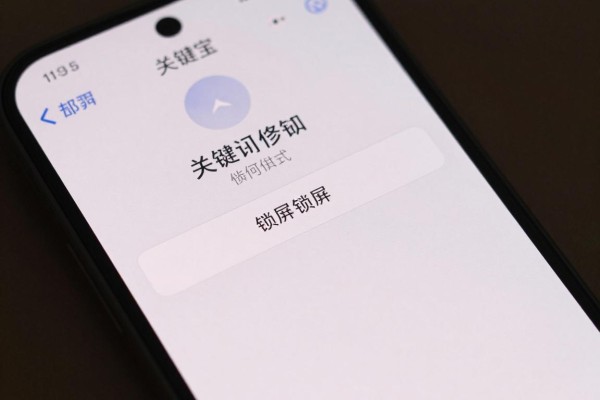
安卓手机更改锁屏密码的具体步骤
对于主流品牌的手机来说,在打开“设置”的时候路径虽然不同但是逻辑是一样的:有的是“安全与隐私→屏幕锁定方式”,有的则是“密码与安全→锁屏密码”。进入到里面之后都需要输入正确的密码来验证自己的身份;通过之后就会出现图案、PIN码、密码(包含字母和数字)、指纹或者面部识别等选项供用户选择;选好新的类型之后还需要再输一遍新的密码,并且在过程中系统的也会不断检测强度——比如小米会说“要六位以上并且要有两种以上的字符”,而华为则会对单纯的数字密码发出安全警告。做完这一切之后最好马上回到主屏幕上进行一下锁屏测试以确保新密码已经生效而且没有被误触导致的问题。
第二部分 iPhone 修改锁屏密码需要注意的地方
对于iOS 16以上的系统来说,在设置里面找到面容ID和密码这一项就可以直接进入了,如果没有开启面容ID的话就会变成触控ID以及密码的形式出现,在这里需要输入的是当前使用的解锁密码,并不是苹果账号的登录密码,否则就无法继续往下操作了;点击了更改密码之后并不会出现可以跳过的选项,而是要按照顺序依次填写旧密码以及新的两个阶段的新密码——第一次输入的时候还会进行强度校验(比如要求六位以上或者开启了复杂的密码之后还要包含大写字母、小写字母、数字和特殊字符等)。另外需要注意的是如果开启了“密码选项”的自定义数字密码或者是自定义字母数字密码的话就需要手动切换到对应的键盘类型上以免出错;做完这一切之后所有的相关功能都会自动使用新的密码来进行操作而不需要再次做任何设置。
第三部分是关于Windows和Mac电脑之间同步验证的方法
对于使用Windows 11系统的用户来说,在打开“设置”、“账户”、“登录选项”的时候会弹出一个窗口,在里面选择“密码”选项之后再点击一下就可以进入到一个新的页面上,在这里除了要输入当前使用的Windows登录密码之外还要和微软账号进行关联,并保证二者之间的一致性;新的密码需要达到八位以上并且包含大写字母、小写字母以及数字等三种形式之一或者全部的形式出现,而且系统也会立刻给出是否符合要求的答案;如果是macOS系统的用户,则需要进入到“系统偏好设置”、“用户与群组”、“点击当前用户名右边的小三角形按钮”、“更改密码”的地方来完成上述操作,在此之前还需要输入现有的Windows登录密码并和微软账号进行绑定以保证二者之间的一致性;最后的新密码不能是常用的单词列表中的任何一个(比如password、123456)并且在修改之后会自动更新到iCloud钥匙串的主要密码中去(如果已经开启了双因素认证的话)。
第四部分 安全措施以及一些常见的防坑方法
一定要避免三种高危的操作:第一种就是在公共WiFi下更改密码的时候不要这样做,以免中间人劫持你的输入过程;第二种就是不能用生日、电话号码或者一串相同的数字这样的简单密码,根据测试数据表明这些简单的密码只需要不到3分钟就可以被暴力破解出来;第三种就是在修改完之后要马上把新密码同步到密码管理器里面去,并且还要开启“查找设备”、“远程擦除”等功能来保护自己的财产安全,在连续输错了六次密码之后手机会自动锁屏(比如在iPhone上连续输错六次就会出现一个小时的等待时间),这时候就不能再继续使用原来的那个密码了,而应该切换到iCloud网页版或者是Find My App来进行远程控制和解锁操作,千万不要尝试用一些第三方刷机软件来强行打开手机。
经常更改手机屏幕保护图可以起到一定的防护作用,虽然比较容易被破解但是也很重要。
评论区 (0)
暂无评论,快来抢沙发吧!
发表评论